
Inbox: Bekerja Bersama Asisten AI
Setiap chat dipegang Asisten AI atau tim. Cara AI bekerja di tiap channel diatur di halaman Asisten AI (mode Mati atau Otomatis).
Saat AI sedang menangani chat
Kolom balasan berganti bar oranye "Asisten AI sedang menangani chat ini".

Mau membalas sendiri? Klik "Ambil alih". AI berhenti di chat itu.
Bar abu-abu = AI sedang tidak membalas, misalnya:
| Pesan | Artinya |
|---|---|
| Kontak berhenti langganan | Kontak sudah STOP |
| Mode asisten untuk … sedang Mati | Mode channel-nya Mati |
| Di luar jadwal aktif | AI hanya aktif di jam tertentu |
Saat AI mengambil chat lewat kata kunci
Kalau pelanggan mengirim kata kunci playbook yang mengaktifkan Ambil alih chat, Asisten AI langsung memegang chat itu.
- Riwayat chat mencatat "Diambil Asisten AI lewat kata kunci · Playbook …", atau "Diambil Asisten AI dari [nama]" kalau chat itu sebelumnya dipegang anggota tim.
- AI tetap membalas walau mode channel-nya Mati, atau di luar jadwal aktif. Bar abu-abu di atas tidak muncul untuk chat ini.
- Kalau chat itu di-assign ke kamu, muncul notifikasi "Asisten AI mengambil chat [nama]" dengan tombol Buka, di halaman CRM mana pun. Chat tetap di-assign ke kamu dan kembali ke kamu saat AI menyerahkannya ke tim.
- Mau membalas sendiri? Klik "Ambil alih" seperti biasa.
Saat AI menyerahkan chat ke tim
Muncul strip oranye "Asisten menyerahkan chat ini ke tim: [alasan]" dan tanda Perlu tim di daftar chat.
Alasannya bisa: minta bicara dengan tim, komplain, soal pembayaran, pertanyaan di luar knowledge, atau kredit AI habis.
👉 Cukup balas chat-nya. Tanda Perlu tim hilang.
Menyerahkan chat ke AI / assign ke tim
- Klik tombol penanganan di kanan atas chat (nama penanganan sekarang, atau Assign)
- Di "Serahkan ke Asisten AI": pilih Otomatis atau playbook tertentu
- Atau di "Assign ke tim": pilih anggota tim

💡 Chat yang diserahkan tim dijawab AI di mode apa pun, termasuk Mati.
Sarankan: AI membuatkan draf
Mau membalas sendiri tapi dibantu AI? Selama Asisten AI sudah disiapkan, tombol Sarankan muncul di kolom balasan yang masih kosong, di mode apa pun.
- Klik "Sarankan"
- Draf masuk ke kolom balasan. Edit seperlunya.
- Klik Kirim
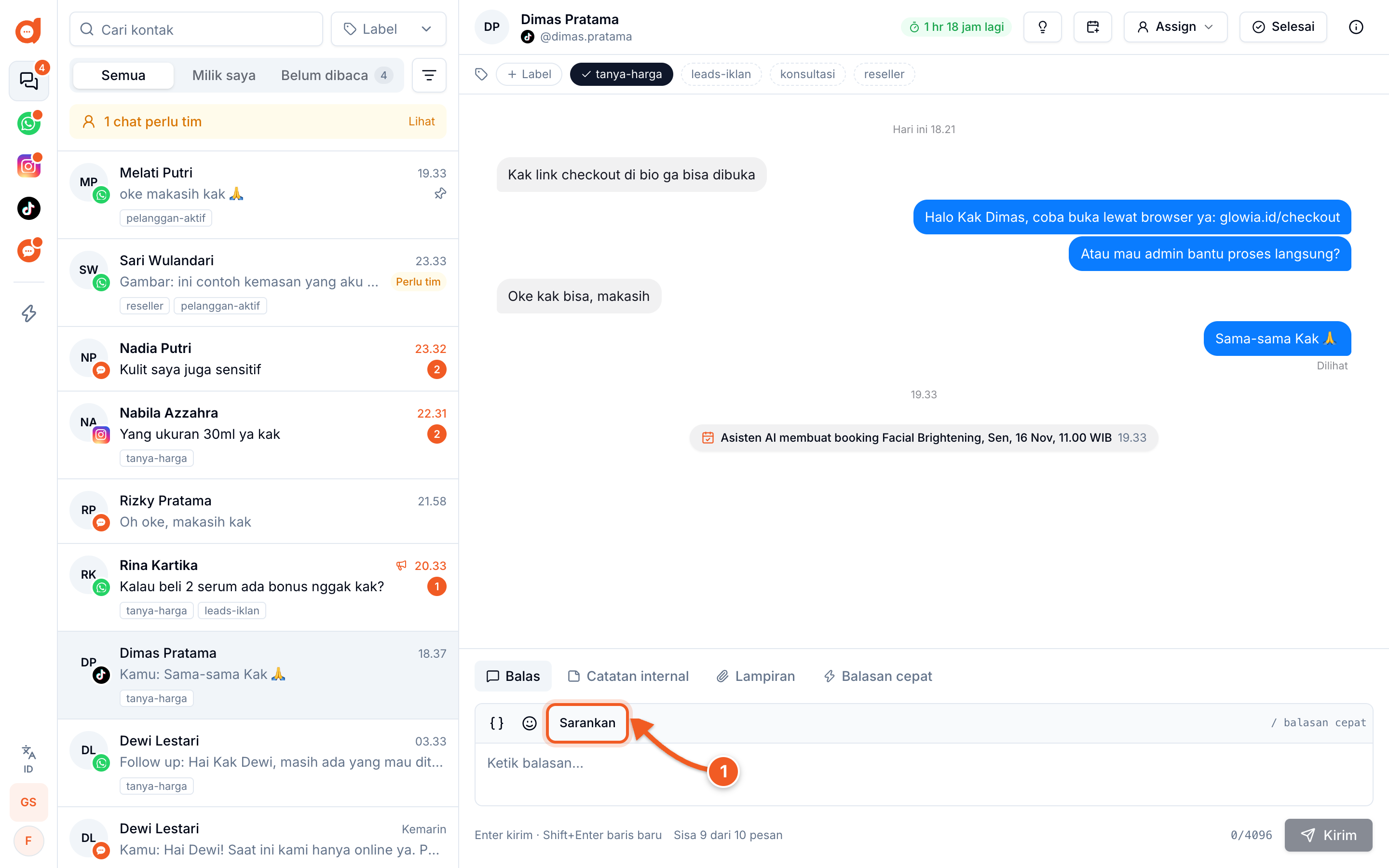
💡 Shortcut: Ctrl/⌘ + J.
Ajari AI dari chat
Jawaban tim yang bagus bisa dijadikan knowledge AI.
1. Klik ikon lampu "Ajari AI" di kanan atas chat

2. Klik "Buat knowledge"

3. Centang saran yang mau disimpan (teksnya bisa diedit), lalu klik "Simpan ke knowledge"

- Hanya jawaban tim yang dipelajari. Data pribadi (resi, alamat) dilewati.
- Biaya 1 kredit, hanya kalau AI menemukan saran
- Tidak ada yang tersimpan sebelum kamu klik Simpan