
Mengatasi Automation Instagram Tidak Berjalan
Jika fitur automation Instagram seperti Comment to DM tidak berjalan sebagaimana mestinya, terdapat beberapa kemungkinan penyebab yang perlu diperiksa terlebih dahulu.
Secara umum, terdapat dua langkah utama pengecekan teknis yang dapat Anda lakukan secara mandiri:
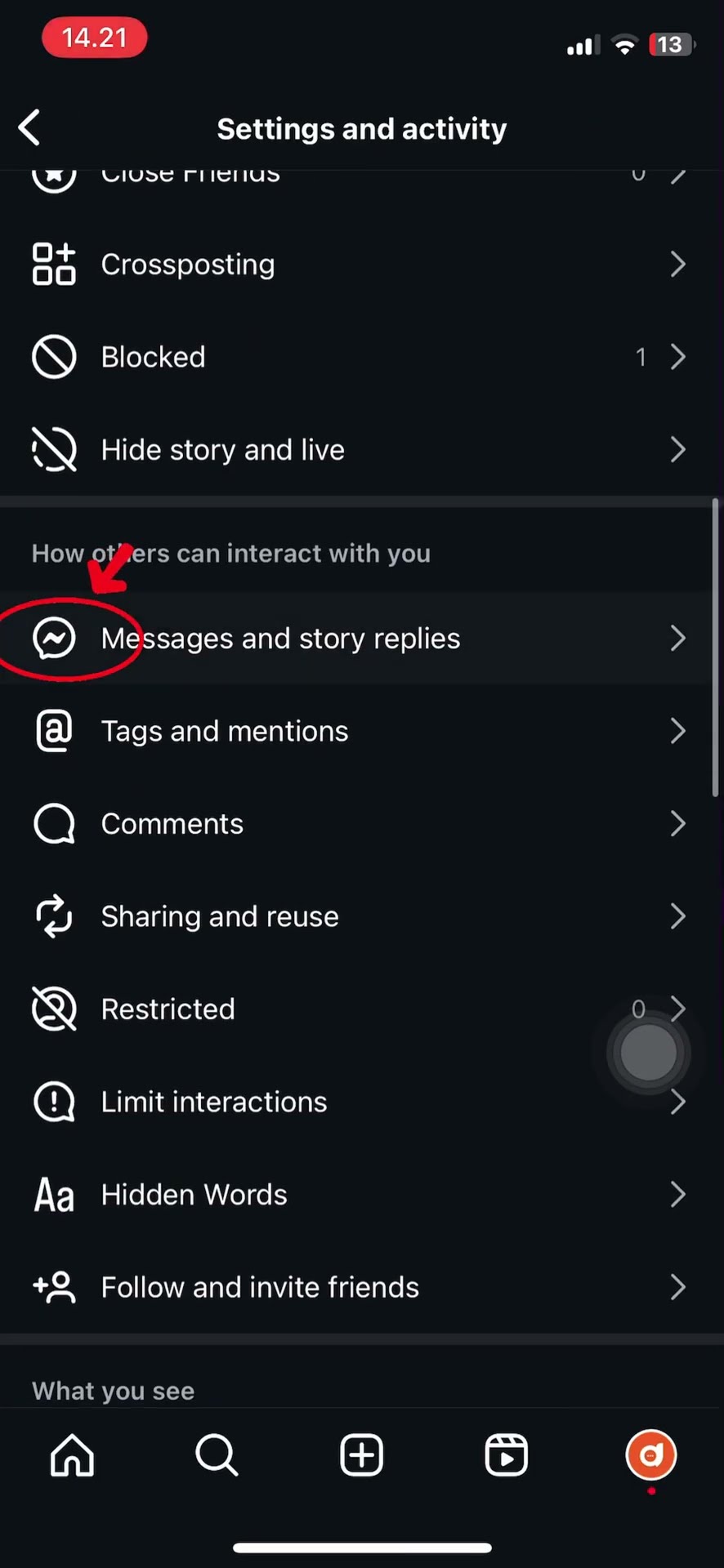
Langkah 1 – Periksa Pengaturan “Allow Access to Messages”
Untuk dapat menjalankan automation seperti pengiriman DM, Instagram mengharuskan pengguna untuk memberikan izin akses pesan kepada platform pihak ketiga.
Silakan pastikan pengaturan berikut dalam kondisi aktif:
- Masuk ke aplikasi Instagram.
- Buka menu Settings → Messages and Story Replies.
- Pilih Message Request.
- Pastikan opsi Allow Access to Messages dalam posisi aktif (ON).
Catatan:
Meskipun sebelumnya sudah aktif, pengaturan ini dapat berubah secara otomatis (OFF) karena pembaruan sistem dari Meta. Kami menyarankan untuk memverifikasi ulang pengaturan ini secara berkala.
Berikut video panduan tersedia untuk langkah ini:
Langkah 2 – Hubungkan Ulang Akun Instagram
Jika pengaturan akses pesan sudah aktif namun automation tetap tidak berjalan, langkah selanjutnya adalah melakukan reconnect akun Instagram Anda ke dibales.ai. Berikut langkah-langkahnya:
a. Cabut Akses Aplikasi
- Buka halaman: https://www.instagram.com/accounts/manage_access/
- Cari aplikasi bernama pake.ai.
- Klik Remove Access.
Berikut video panduan tersedia untuk langkah ini:

b. Selanjutnya hapus koneksi di dashboard dibales.ai
- Buka halaman integrasi di: https://app.dibales.ai/agent/integrations/instagram
- Klik Remove atau Disconnect pada akun yang terhubung.

c. Terakhir, hubungkan ulang
- Klik tombol Connect Instagram di halaman integrasi.

- Login ke akun Instagram Anda.
- Pastikan seluruh izin, termasuk akses pesan, diberikan saat proses koneksi.
Hal-Hal Tambahan yang Perlu Diketahui
Selain dua langkah utama di atas, terdapat beberapa kondisi tambahan yang perlu dipahami:
1. Pengguna Tidak Mengaktifkan Akses Pesan
Jika sistem dibales.ai mencoba mengirim DM ke pengguna Instagram yang tidak mengaktifkan “Allow Access to Messages”, maka pengiriman pesan tidak akan berhasil. Hal ini berada di luar kendali sistem kami, karena izin akses pesan ditentukan oleh masing-masing pengguna Instagram.
2. Akun Terindikasi Spam oleh Instagram
Dalam beberapa kasus, akun Instagram Anda mungkin terkena pembatasan (flag) oleh sistem Instagram, terutama jika terdeteksi melakukan aktivitas otomatisasi dalam jumlah besar dalam waktu singkat.
Jika ini terjadi, meskipun seluruh pengaturan Anda sudah benar, automation tetap bisa gagal atau diblokir sementara. Disarankan untuk:
- Coba gunakan trigger keyword lain
- Menghentikan aktivitas automation sementara
- Menunggu 24–48 jam sebelum mencoba kembali