
Booking Appointment: Booking oleh Asisten AI
Biarkan Asisten AI menawarkan jam kosong dan membuat booking langsung di chat.
Asisten AI bisa menawarkan jam kosong dari Kalender, membuat booking, serta memindah atau membatalkan booking milik pelanggan itu sendiri. Caranya menyesuaikan channel:
- Live Chat: Asisten AI mengirim kartu pilih jadwal, jadi pelanggan tinggal mengetuk tanggal dan jam.
- WhatsApp, Instagram, dan TikTok: lewat obrolan biasa. Pelanggan menyebut hari dan jam, lalu Asisten AI mengecek jadwal kosong dan mencatat booking-nya.
Contohnya bisa dilihat di Booking Appointment. Sebelum mulai, pastikan dua hal ini sudah siap:
- Asisten AI sudah diatur, termasuk instruksi dan knowledge bisnismu (Instruksi, Knowledge & Playbook). Tanpa knowledge, Asisten AI tidak punya bahan untuk menjawab pertanyaan pelanggan soal harga, lokasi, atau detail bisnismu sebelum menawarkan jadwal.
- Layanan dan jam buka sudah diisi di menu Kalender.
1. Nyalakan booking di Asisten AI
Buka menu Asisten AI, tab Handover & aksi, lalu cari bagian Yang boleh dilakukan asisten.
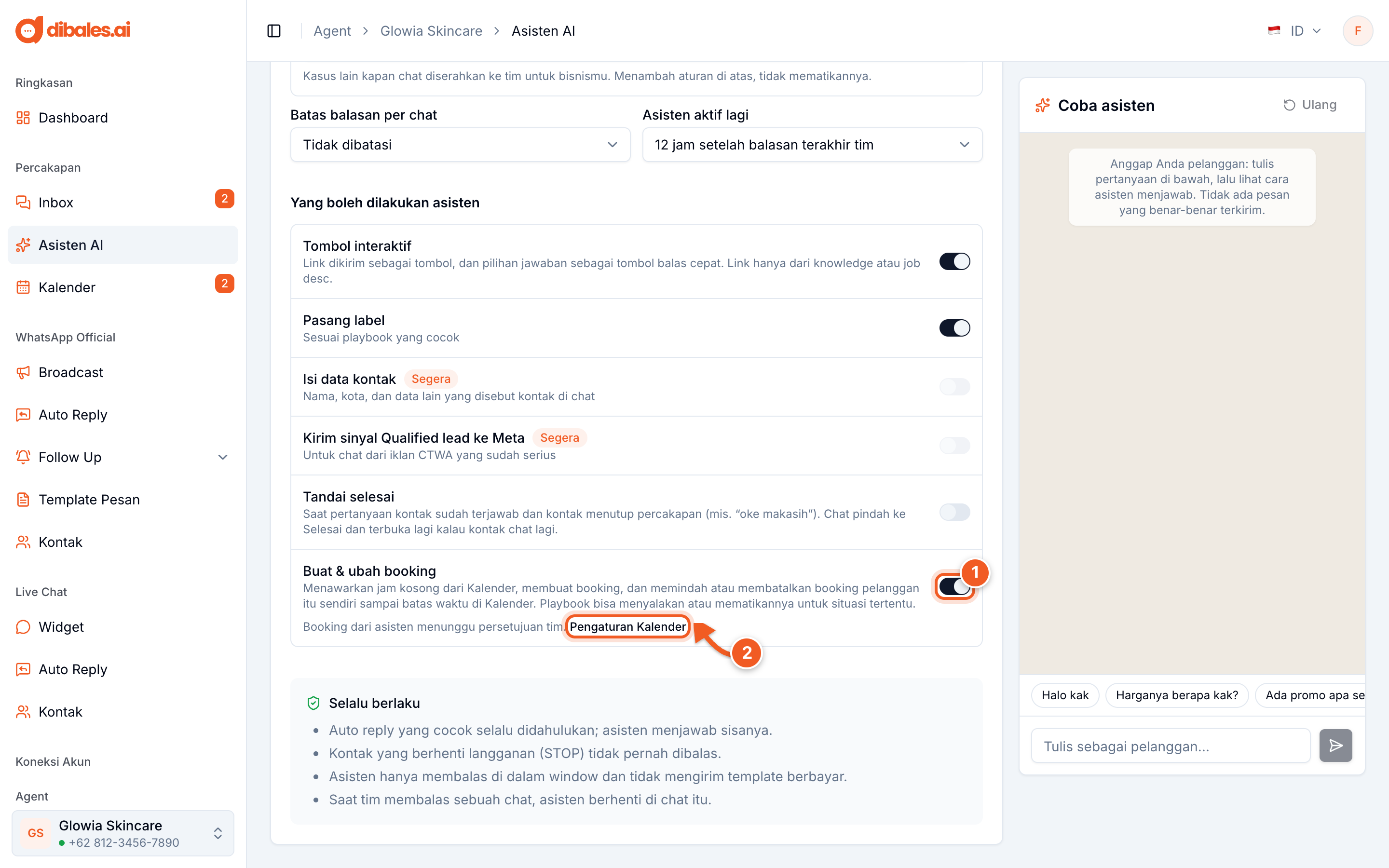
- Nyalakan Buat & ubah booking.
- Di bawahnya tertulis apakah booking dari asisten perlu persetujuan tim. Klik Pengaturan Kalender untuk mengubahnya.
Pelanggan hanya bisa memindah atau membatalkan booking-nya sendiri, dan hanya sampai batas waktu yang diatur di Pelanggan boleh pindah atau batal sampai (Pengaturan Kalender).
2. Atur per situasi lewat Playbook (opsional)
Playbook bisa menyalakan atau mematikan booking untuk chat tertentu, misalnya hanya chat yang menyebut facial. Buka tab Playbook, lalu buat atau ubah playbook. Cara membuat playbook ada di Instruksi, Knowledge & Playbook.
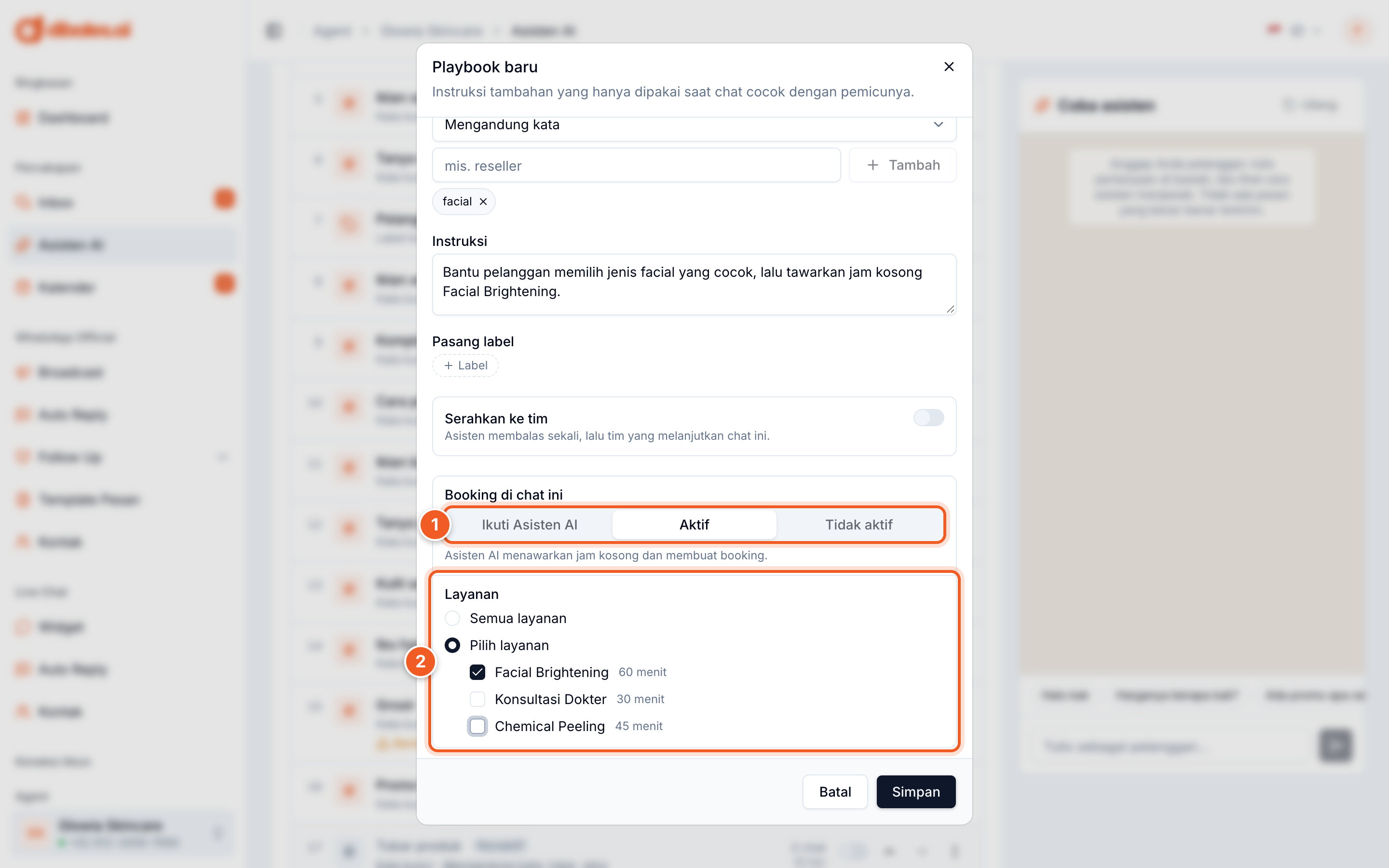
- Booking di chat ini:
- Ikuti Asisten AI: mengikuti saklar di langkah 1
- Aktif: Asisten AI menawarkan jam kosong dan membuat booking di chat yang cocok, walau saklar di langkah 1 mati
- Tidak aktif: Asisten AI tidak membuat booking di chat yang cocok
- Layanan (muncul kalau memilih Aktif): pilih Semua layanan, atau Pilih layanan untuk membatasi layanan yang ditawarkan
3. Menyetujui dari Inbox
Kalau booking dari Asisten AI perlu persetujuan, tim bisa langsung menyetujuinya dari chat.
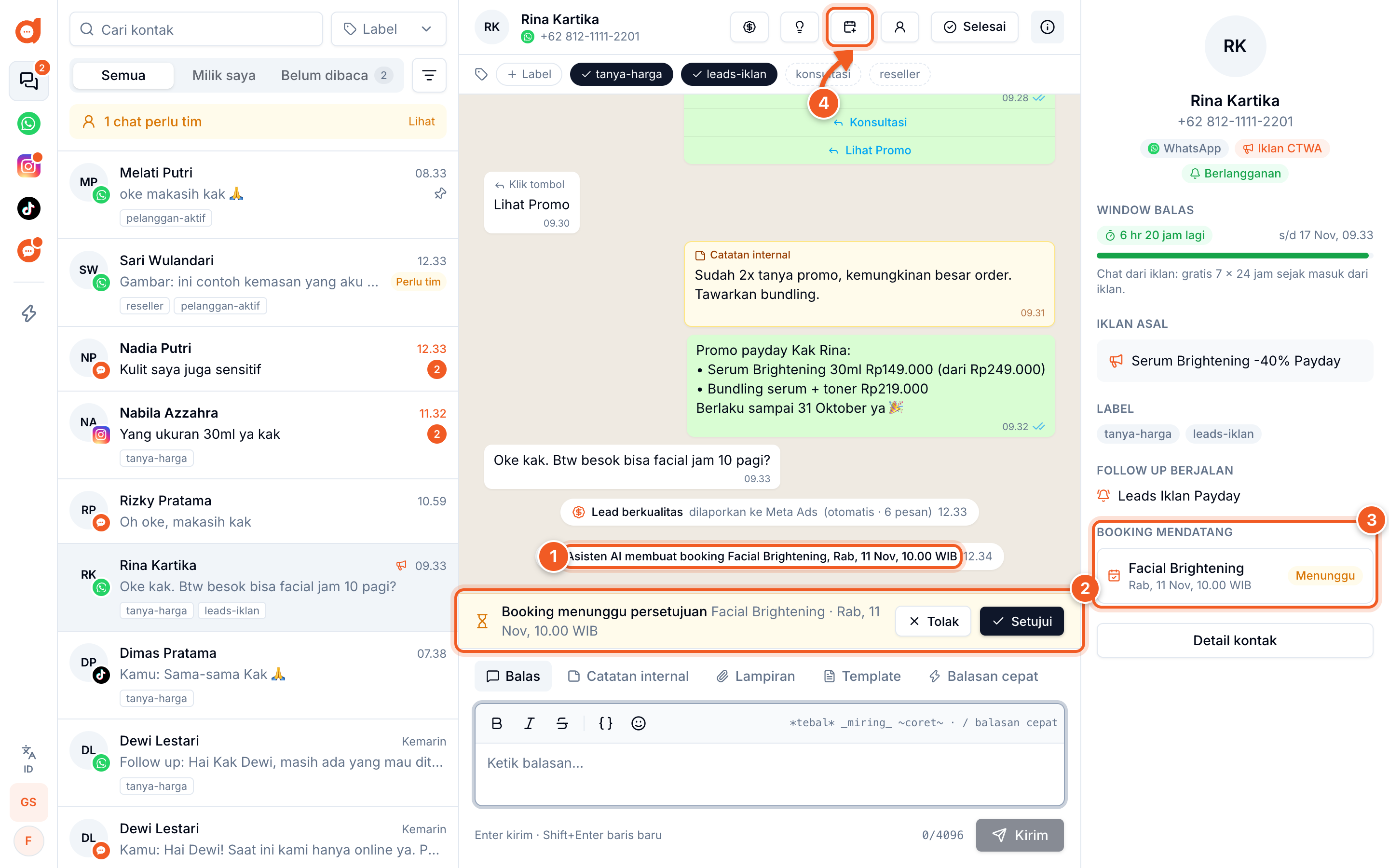
- Catatan di chat setiap kali Asisten AI membuat, memindah, atau membatalkan booking
- Setujui atau Tolak booking yang menunggu persetujuan
- Booking mendatang milik pelanggan ini ada di panel info kontak. Di HP, ketuk ikon ⓘ di kanan atas.
- Buat booking untuk pelanggan ini: membuat booking dari chat. Di HP, tombolnya ada di menu ⋯.
Booking yang menunggu juga tampil di Kalender dengan label Menunggu, dan jumlahnya muncul di menu Kalender.
Di chat Live Chat, tim juga bisa mengirim kartu pilih jadwal sendiri lewat tombol Kirim pilihan jadwal di kolom balasan.