
Booking Appointment: Mengelola Booking
Lihat, setujui, pindahkan, dan tambah booking di menu Kalender.
Semua booking tampil di menu Kalender, baik dari WhatsApp, Instagram, TikTok, Live Chat, maupun yang dicatat tim. Semua jam dalam WIB.
Tampilan Kalender
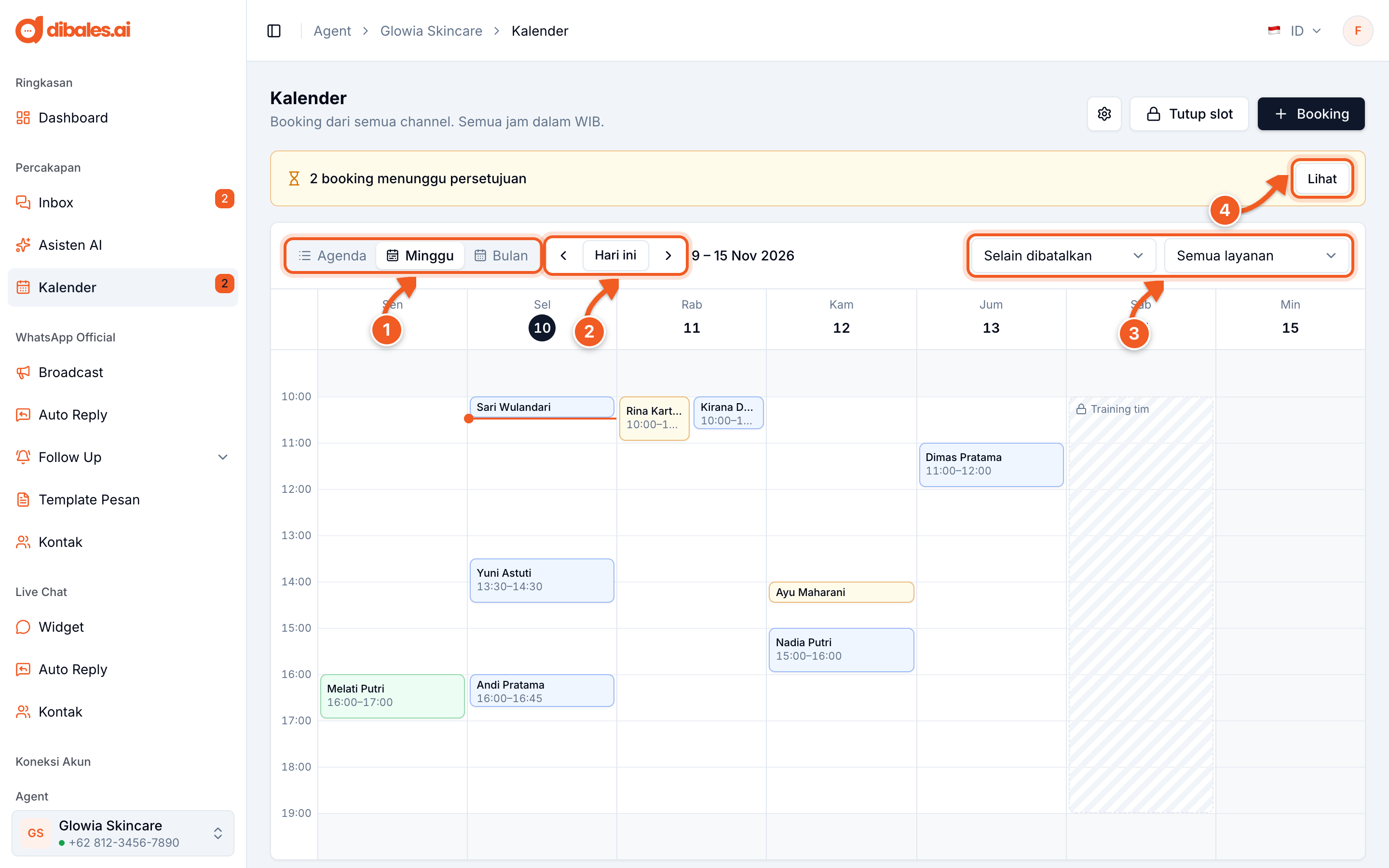
- Pilih tampilan Agenda (daftar), Minggu, atau Bulan. Di HP, tampilan awalnya Agenda.
- Pindah ke minggu atau bulan lain. Klik Hari ini untuk kembali.
- Filter status (bawaannya Selain dibatalkan) dan layanan.
- Kalau ada booking yang menunggu persetujuan, klik Lihat untuk menampilkan semuanya.
Warna booking: kuning berarti menunggu persetujuan, biru terkonfirmasi, hijau selesai. Area bergaris adalah slot yang ditutup.
Menyetujui booking
Klik booking untuk membuka detailnya.
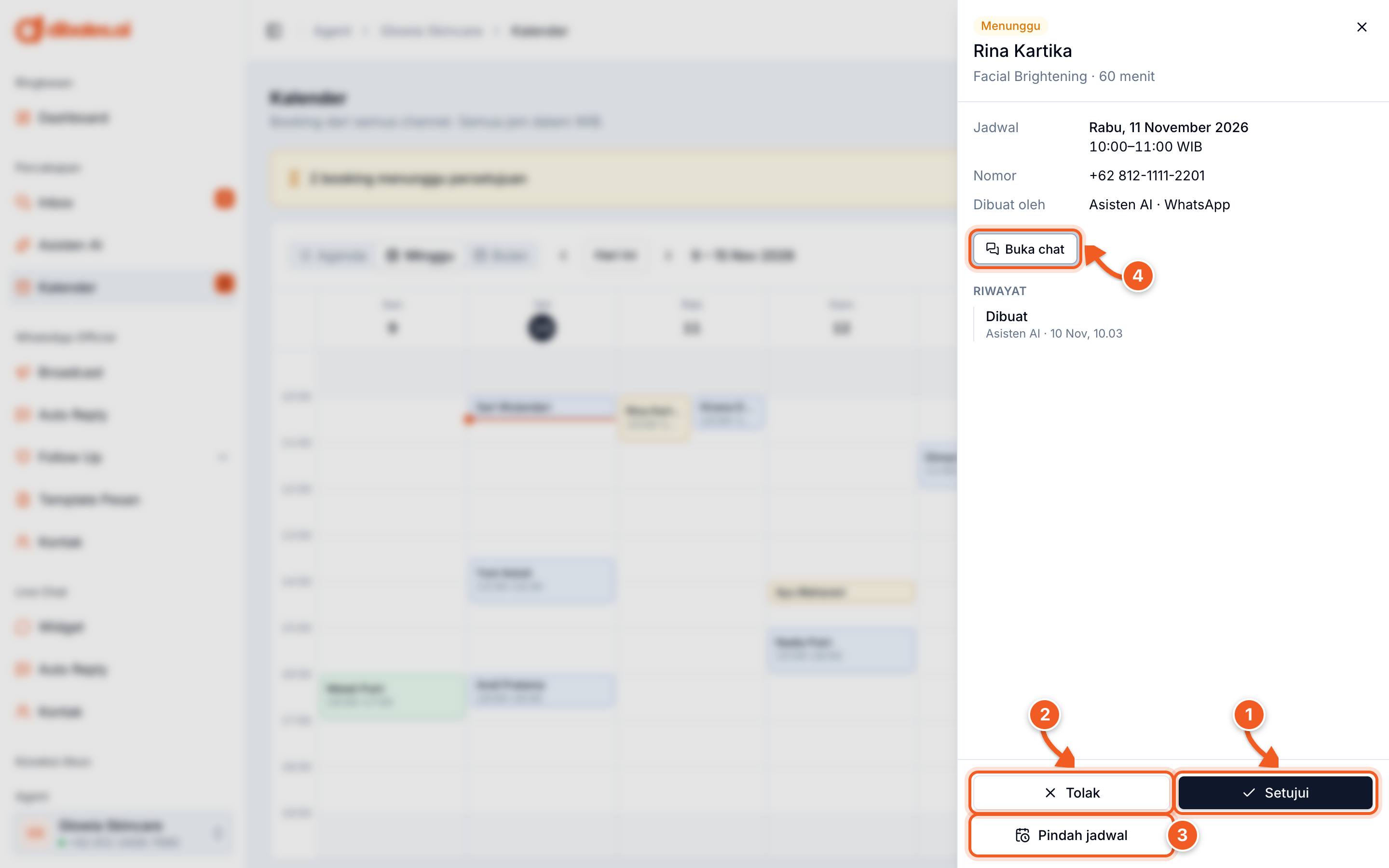
- Setujui: booking menjadi terkonfirmasi
- Tolak: slotnya kembali kosong
- Pindah jadwal: ganti tanggal, jam, atau layanan (lihat di bawah)
- Buka chat: membuka percakapan pelanggan di Inbox
Pada booking yang sudah terkonfirmasi, tombolnya berganti menjadi Selesai, Tidak datang, Pindah jadwal, dan Batalkan. Tandai Selesai atau Tidak datang setelah jadwalnya lewat, supaya riwayatnya rapi.
Pelanggan tidak dikabari otomatis saat booking disetujui, ditolak, dipindah, atau dibatalkan dari Kalender. Kabari lewat Buka chat kalau perlu.
Memindah jadwal
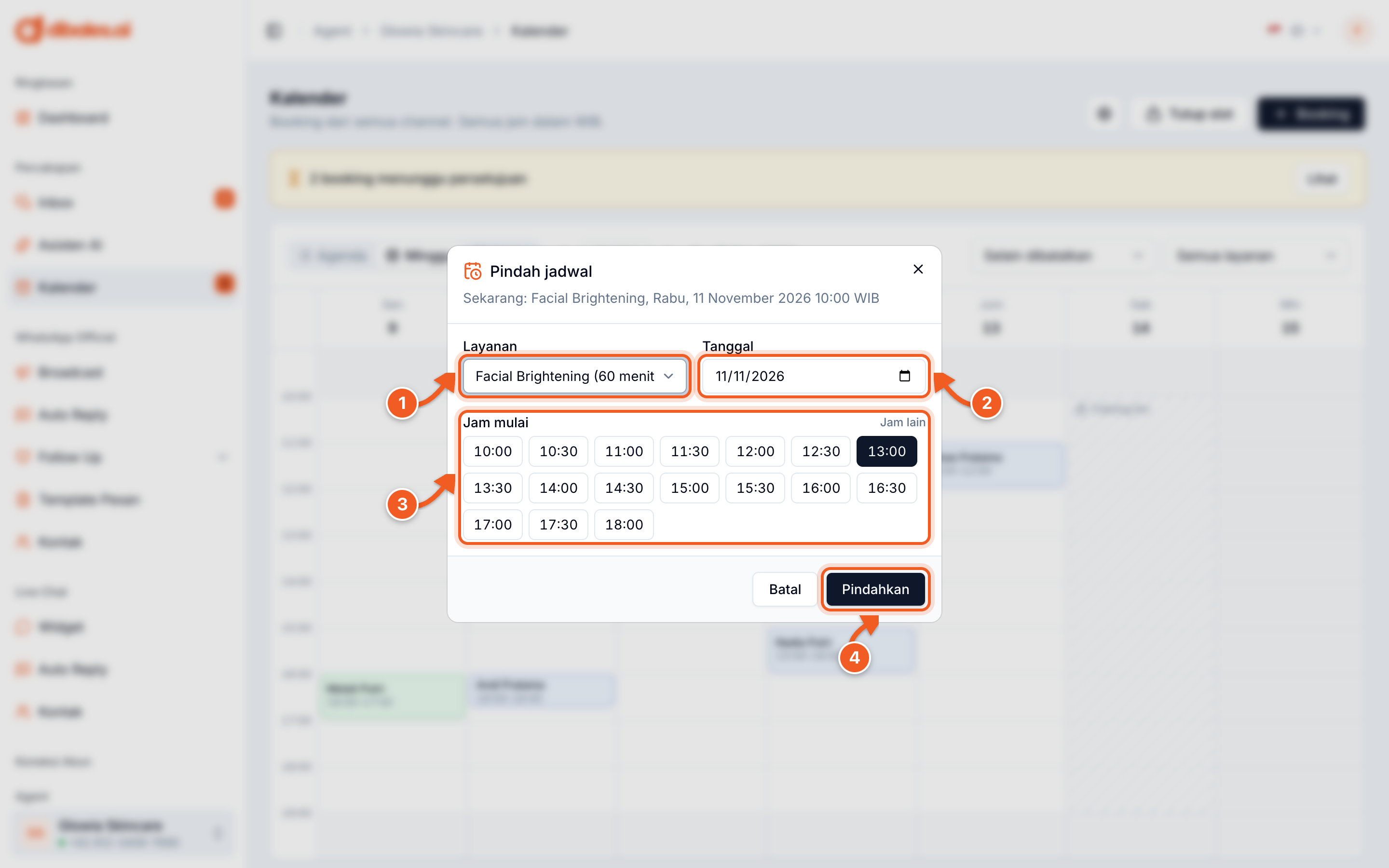
- Layanan: ganti kalau perlu
- Tanggal
- Jam mulai: pilih dari jam yang masih kosong. Klik Jam lain untuk mengisi jam sendiri.
- Klik Pindahkan
Menambah booking sendiri
Untuk booking lewat telepon, walk-in, atau chat yang dibalas tim. Klik + Booking di kanan atas Kalender.
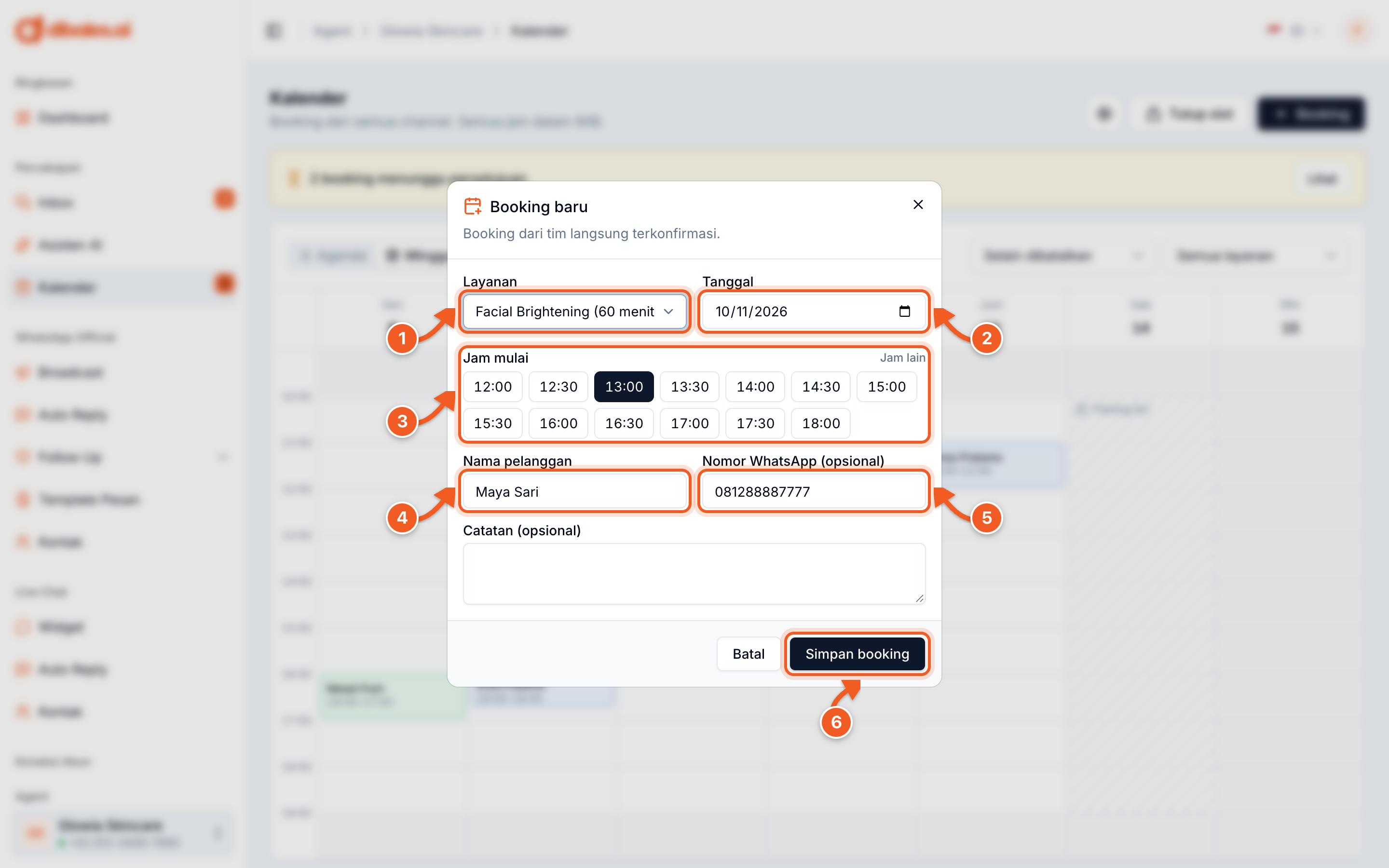
- Layanan
- Tanggal
- Jam mulai
- Nama pelanggan
- Nomor WhatsApp (opsional)
- Klik Simpan booking
Booking dari tim langsung terkonfirmasi. Dari Inbox, booking juga bisa dibuat untuk pelanggan yang chat-nya sedang dibuka (lihat Booking oleh Asisten AI).
💡 Kalau jam yang dipilih melanggar aturan slot, misalnya di luar jam buka, CRM bertanya dulu sebelum tetap menyimpannya.
Menutup slot
Untuk libur, cuti, atau saat staf berhalangan. Jam yang ditutup tidak ditawarkan ke pelanggan. Klik Tutup slot di kanan atas Kalender.
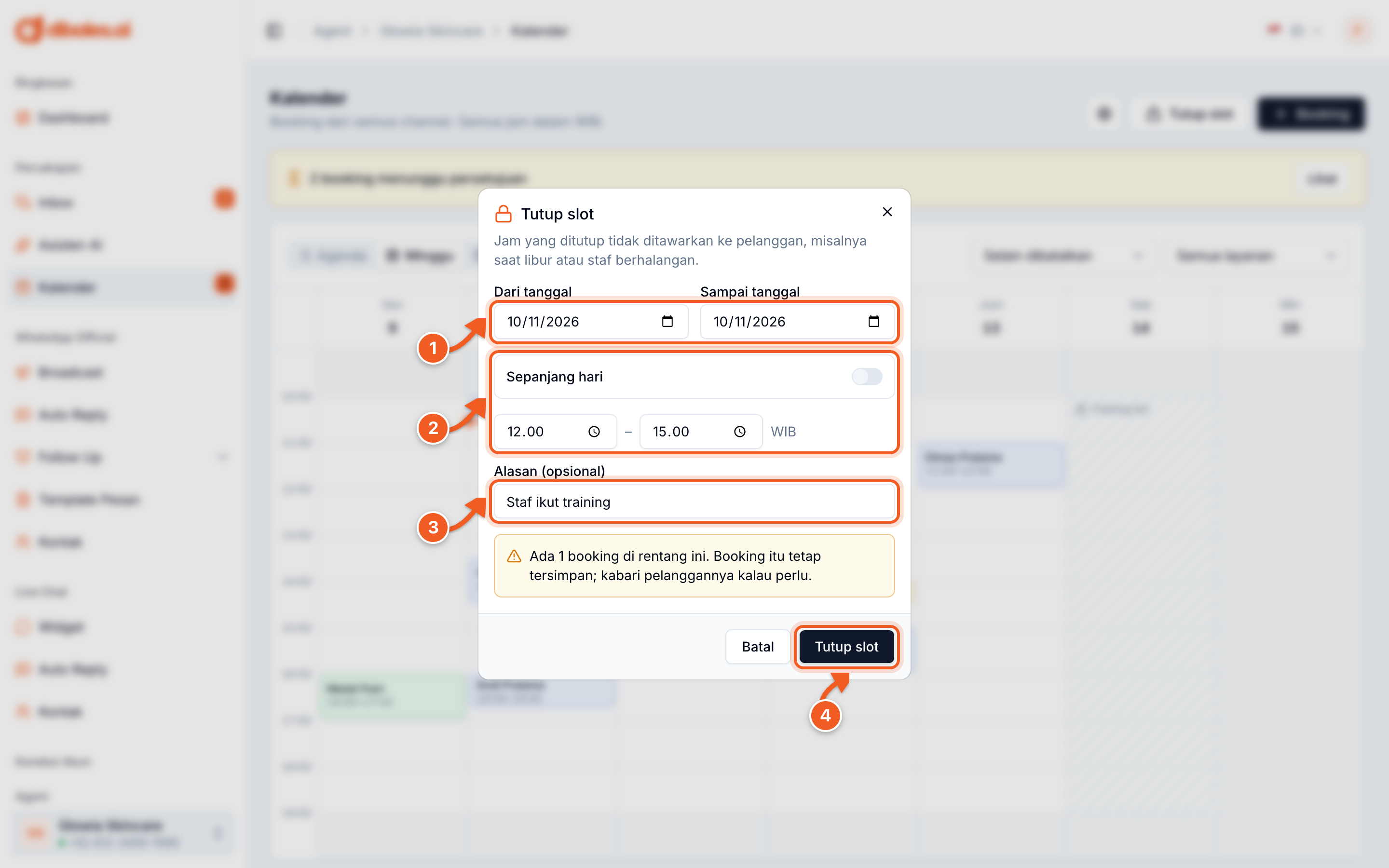
- Dari tanggal dan Sampai tanggal
- Biarkan Sepanjang hari menyala untuk menutup seharian, atau matikan lalu isi jamnya
- Alasan (opsional), misalnya Libur nasional
- Klik Tutup slot
Booking yang sudah ada di rentang itu tetap tersimpan, jadi kabari pelanggannya kalau perlu. Untuk membuka lagi, klik slot yang ditutup di Kalender, lalu pilih Buka lagi slot ini.
👉 Lanjut ke Booking oleh Asisten AI.