
Follow Up
This page hasn’t been translated into English yet, so you’re reading the Indonesian version. Your browser’s translate feature can help in the meantime.
Kirim rangkaian pesan otomatis bertahap, mis. hari ke-1, ke-2, ke-4, ke kontak yang belum order.
👉 https://crm.dibales.ai/follow-up (menu Follow Up › List)
Cara kontak masuk ke list
Ada 3 cara:
- Lewat Auto Reply dengan aksi "Masukkan ke Follow Up list" (atau tombol Buat trigger di list)
- Saat kontak diberi label tertentu, oleh tim, Auto Reply, atau Asisten AI (lihat Lewat label)
- Dipindah manual oleh tim dari list lain ("Pindahkan ke list lain")
⚠️ Kontak yang masih ada di list tidak diulang dari awal sampai dikeluarkan. Kontak STOP tidak dikirimi follow up.
Langkah 1: Buat list
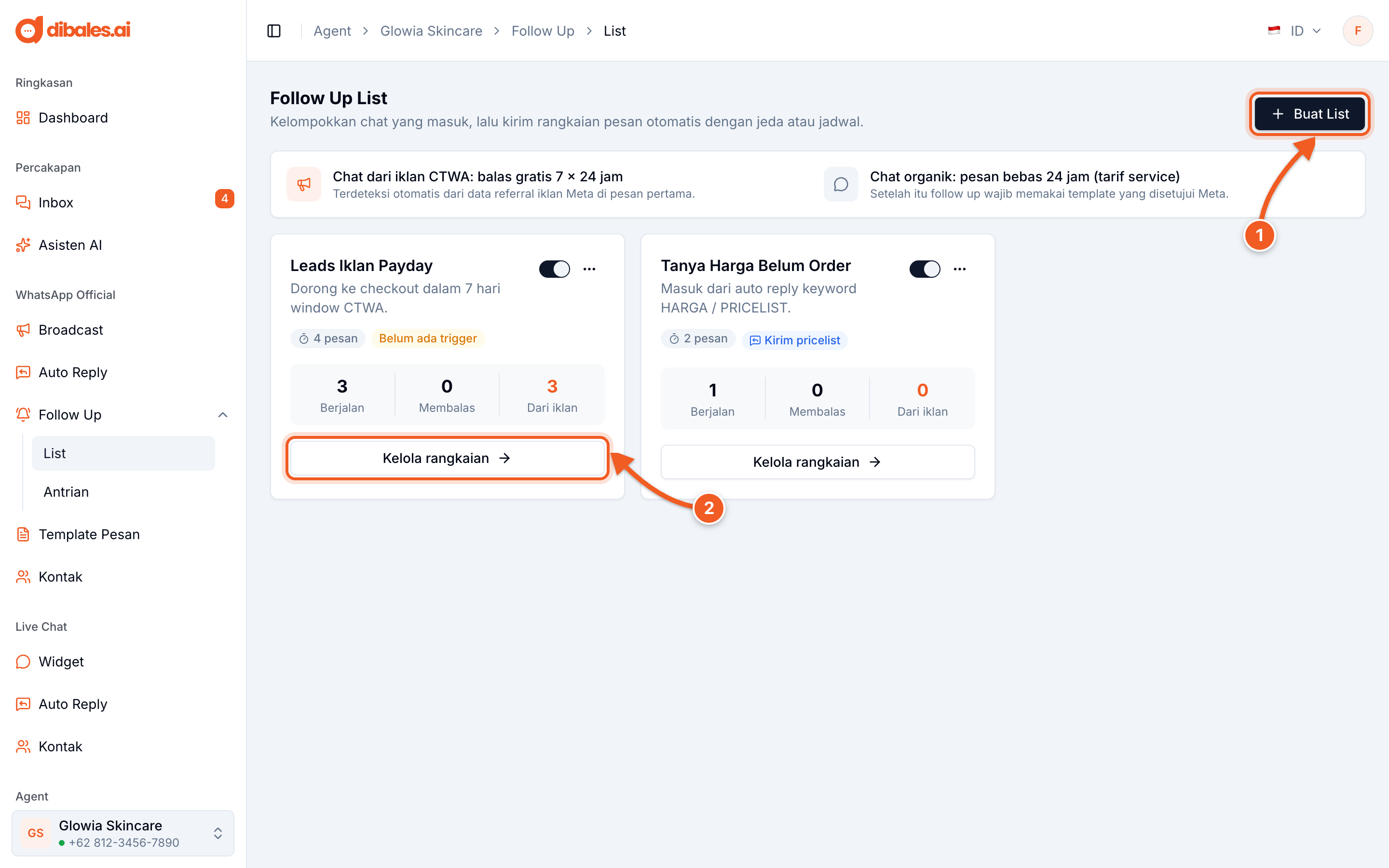
- Klik Buat List
- (Untuk list yang sudah ada) klik Kelola rangkaian

- Isi Nama list
- Klik "Buat & atur pesan"
Langkah 2: Pasang trigger
Supaya ada kontak yang masuk ke list. Pakai salah satu, atau keduanya sekaligus.
Lewat Auto Reply
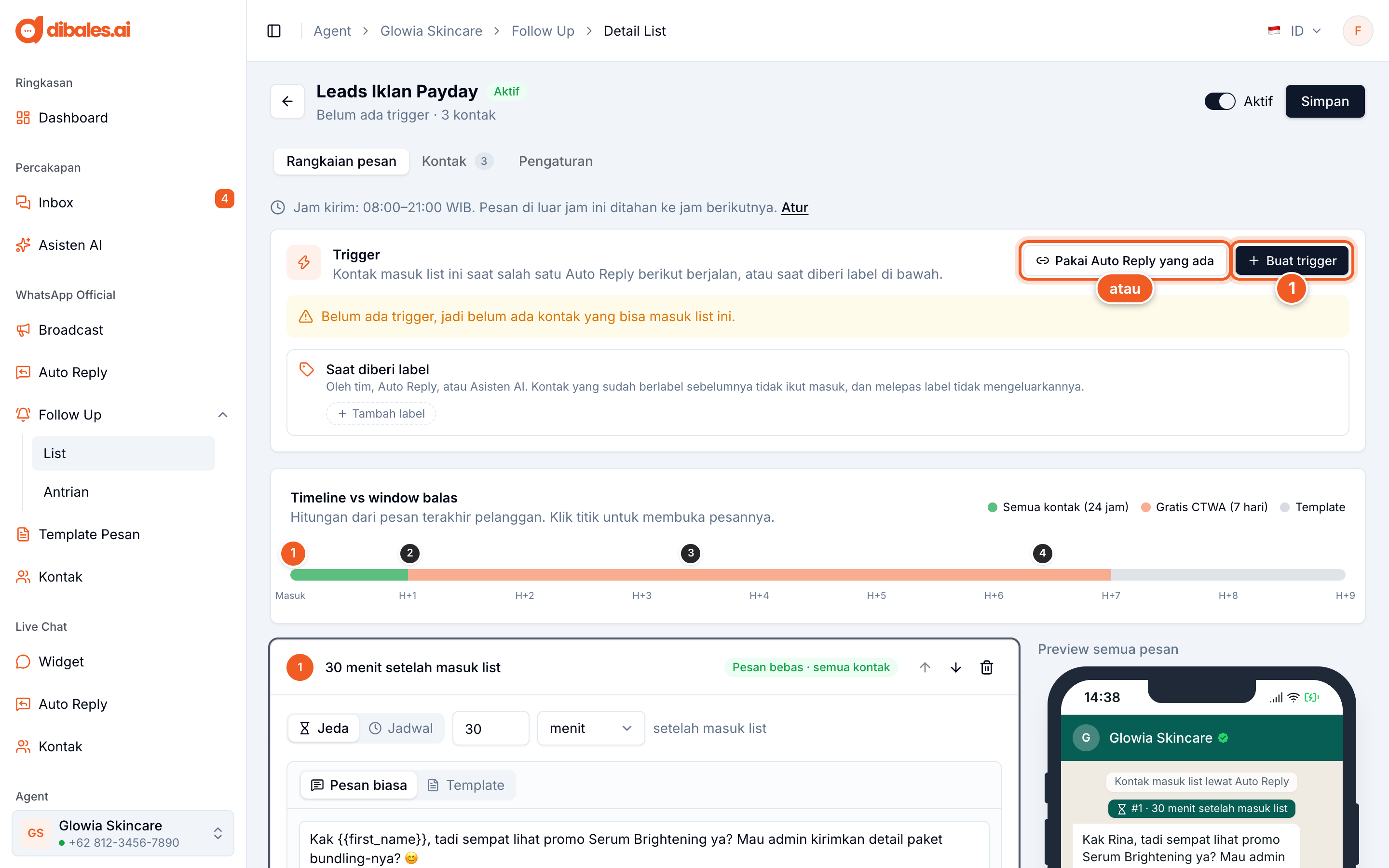
- Klik Buat trigger
- Atau "Pakai Auto Reply yang ada"

- Pilih kapan kontak masuk: Kirim kata kunci atau Chat pertama
- Ketik kata kuncinya, klik Tambah
- Klik "Simpan trigger"
💡 Nyalakan "Balas juga" kalau kontak sekaligus perlu dibalas saat masuk list.
Lewat label
Kontak masuk list begitu diberi label tertentu, mis. tim memberi label leads-iklan di Inbox.
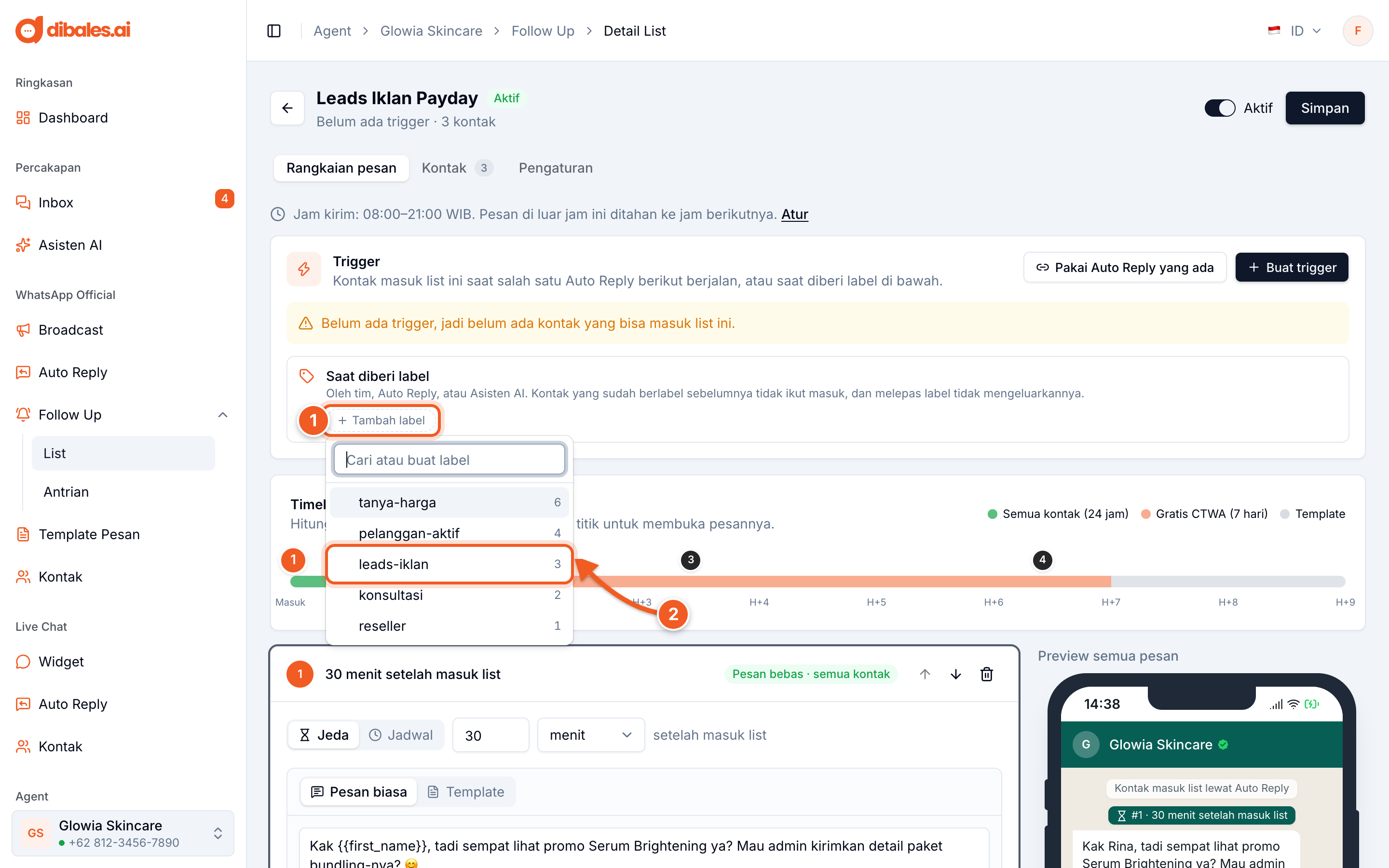
- Di bagian Saat diberi label, klik Tambah label
- Pilih labelnya, atau ketik nama label baru
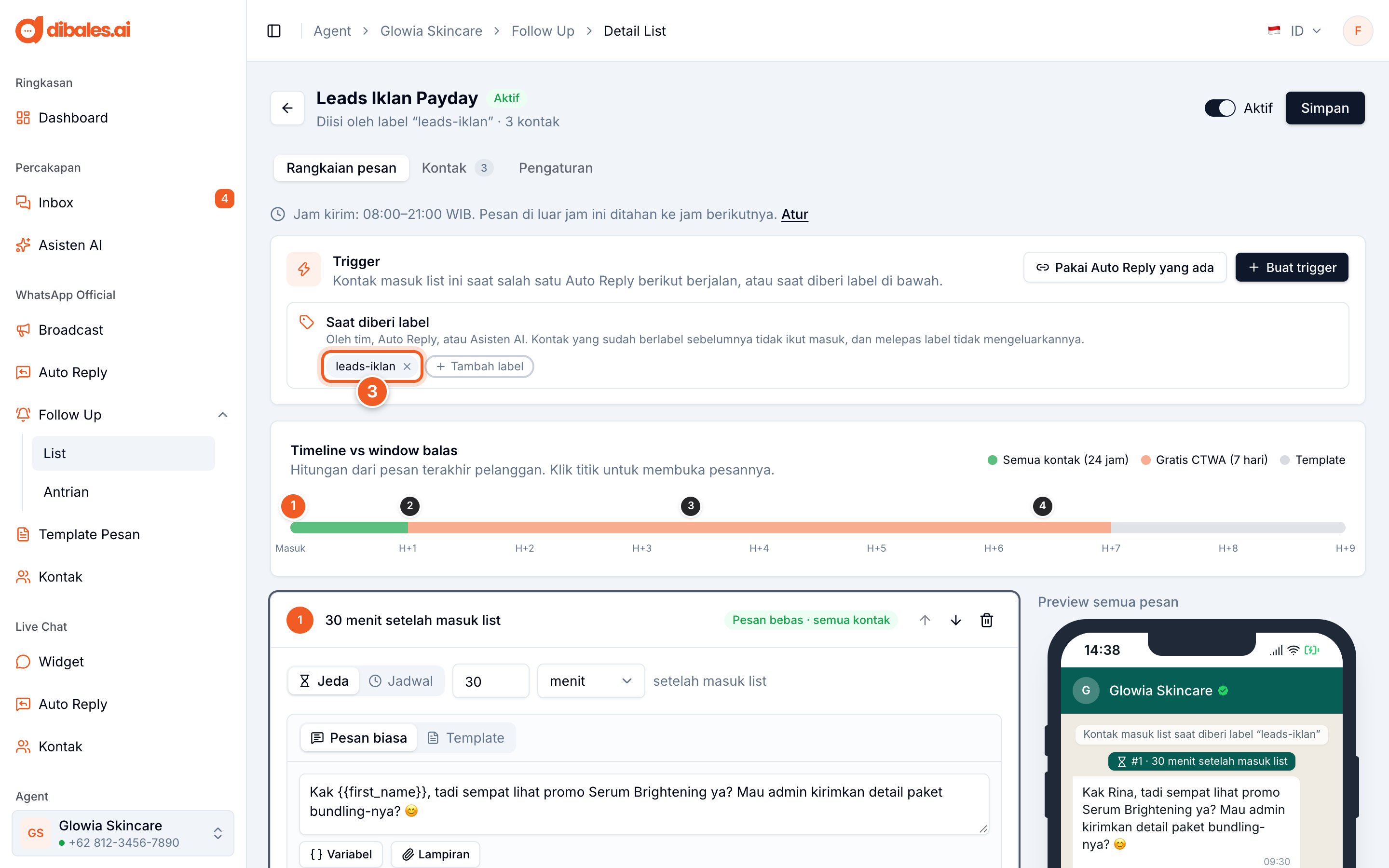
- Label langsung tersimpan, tanpa perlu klik Simpan. Keterangan di bawah nama list berubah menjadi "Diisi oleh label …"
- Kontak masuk saat label itu ditambahkan, baik oleh tim di Inbox, oleh Auto Reply, maupun oleh Asisten AI (opsi Pasang label di playbook).
- Kontak yang sudah punya label itu sebelumnya tidak ikut masuk. Melepas label juga tidak mengeluarkan kontak dari list.
- Maksimal 10 label per list.
- Di riwayat chat Inbox muncul catatan, mis. "Masuk Follow Up “Leads Iklan Payday” karena Asisten AI menambahkan label “leads-iklan”".
💡 Di editor Auto Reply, label yang juga menjadi trigger diberi keterangan "Label ini juga memasukkan kontak ke Follow Up …". Kalau Auto Reply itu juga punya aksi Masukkan ke List untuk list yang sama, kontak tetap hanya masuk sekali.
Langkah 3: Susun rangkaian pesan

- Atur waktu kirim: Jeda (mis. 1 hari setelah pesan sebelumnya) atau Jadwal (mis. hari ke-4 jam 19:00)
- Pilih Pesan biasa atau Template
- Tulis pesannya
- Klik Tambah pesan follow up untuk pesan berikutnya, lalu Simpan
| Kontak | Bisa pesan biasa selama | Setelah itu |
|---|---|---|
| Dari iklan CTWA | 7 hari, gratis | Template |
| Organik | 24 jam | Template |
💡 Kalau satu pesan jatuh di luar window kontak organik, pilih template cadangan.
💡 Timeline vs window balas membantu melihat pesan mana yang masih gratis.
💡 Jam kirim default 08:00–21:00. Pesan di luar jam itu ditahan ke jam berikutnya (ubah di tab Pengaturan).
Kelola kontak di list
Tab Kontak: lihat progres tiap kontak.

- Klik ⋮ di baris kontak
- Pilih "Pindahkan ke list lain…" atau "Keluarkan"
Export kontak list (.xlsx)
Mau lanjut follow up gratis lewat WhatsApp Web setelah window chat dari iklan (7 hari) habis? Export kontak list ini, lalu import ke Follow Up WhatsApp Web di app.dibales.ai.
Di tab Kontak, klik Export.

- Sudah masuk list minimal: berapa hari kontak sudah ada di list (default 7). Isi 0 untuk semua kontak
- Status: pilih status kontak yang ikut (Berjalan, Sudah membalas, Selesai, Dihentikan)
- Cek jumlah kontak yang akan diekspor
- Klik "Download .xlsx"
💡 Kontak yang berhenti langganan (STOP) tidak ikut. Export tidak mengeluarkan kontak dari list.
Antrian
Menu Follow Up › Antrian: semua pesan follow up yang akan terkirim.

- Filter per list atau sumber
- Kirim sekarang untuk mengirim tanpa menunggu jadwal
💡 Kartu Perlu perhatian = window kontak sudah tutup tapi belum ada template cadangan.