
Billing
Perpanjang atau upgrade paket, isi ulang respon AI, dan unduh faktur transaksi agen kamu.
Billing berisi paket agen, kuota respon AI, dan riwayat transaksinya. Setiap agen punya paket sendiri, jadi halaman ini selalu untuk agen yang sedang dibuka.
Panduan ini untuk dashboard baru dibales.ai. Masih memakai tampilan lama? Lihat Billing.
Sebelum mulai
- Buka agen yang benar: klik nama agen di kiri atas untuk berpindah agen. Paket dan transaksi di halaman ini hanya untuk agen yang sedang dibuka.
- Kode voucher (opsional), kalau punya.
- Siapkan metode pembayaran. Pembayaran diselesaikan di halaman penyedia pembayaran.
1. Lihat paket dan transaksi
Di sidebar, klik Billing. Di HP, buka dulu menunya lewat ikon ☰ di kanan atas.
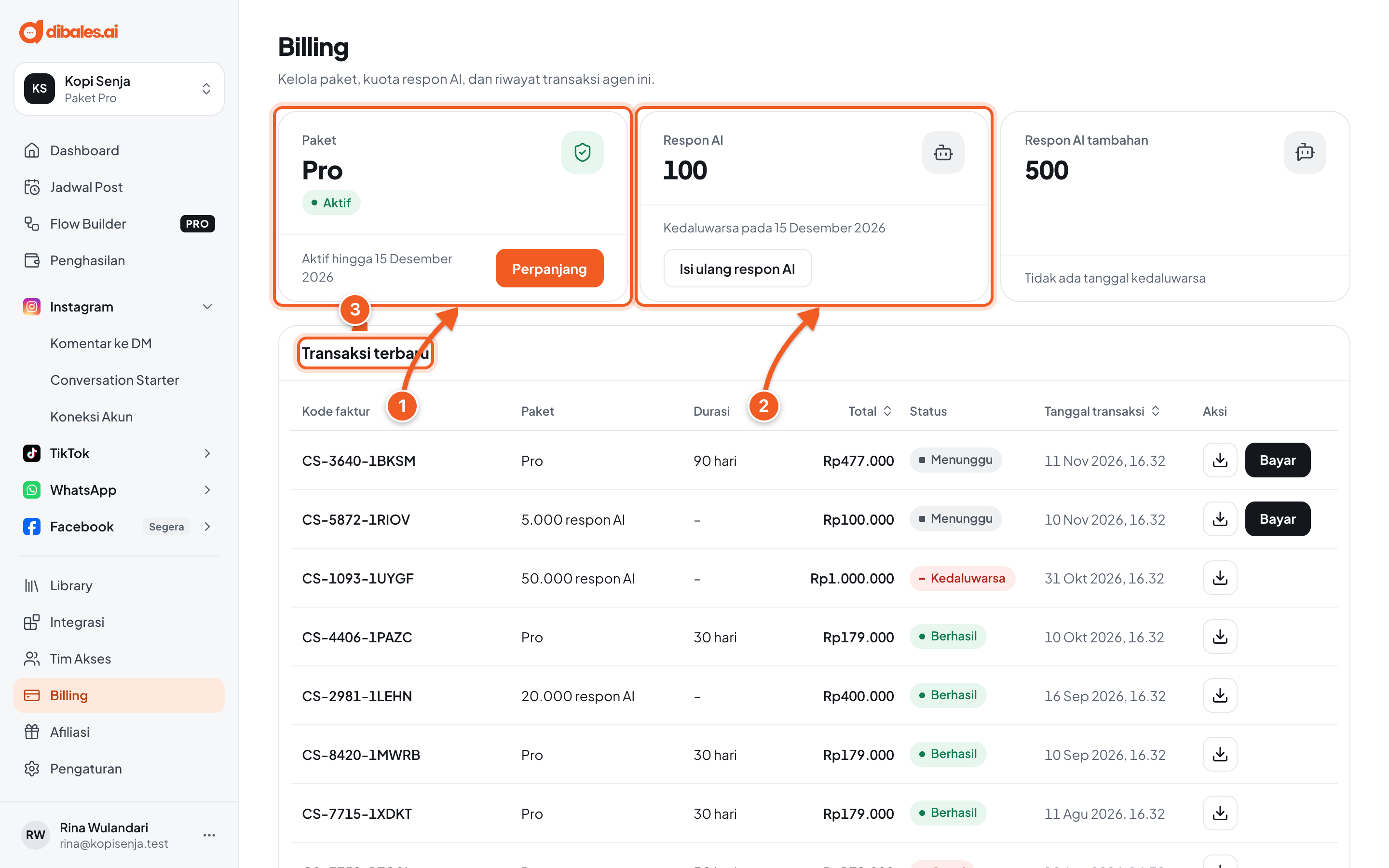
- Paket: paket yang aktif dan tanggal berakhirnya. Klik Perpanjang untuk menambah masa aktif, atau Upgrade untuk naik paket.
- Respon AI: sisa kuota respon AI yang dipakai CRM dan Flow Builder, beserta tanggal kedaluwarsanya. Respon AI tambahan di sebelahnya tidak punya tanggal kedaluwarsa.
- Transaksi terbaru: kode faktur, paket, total, dan status setiap transaksi. Klik Bayar untuk menyelesaikan tagihan yang masih Menunggu, atau ikon unduh untuk menyimpan fakturnya.
💡 Klik Aktifkan notifikasi di pemberitahuan atas halaman untuk menerima pengingat perpanjangan lewat WhatsApp, beberapa hari sebelum langganan berakhir.
2. Perpanjang atau ganti paket
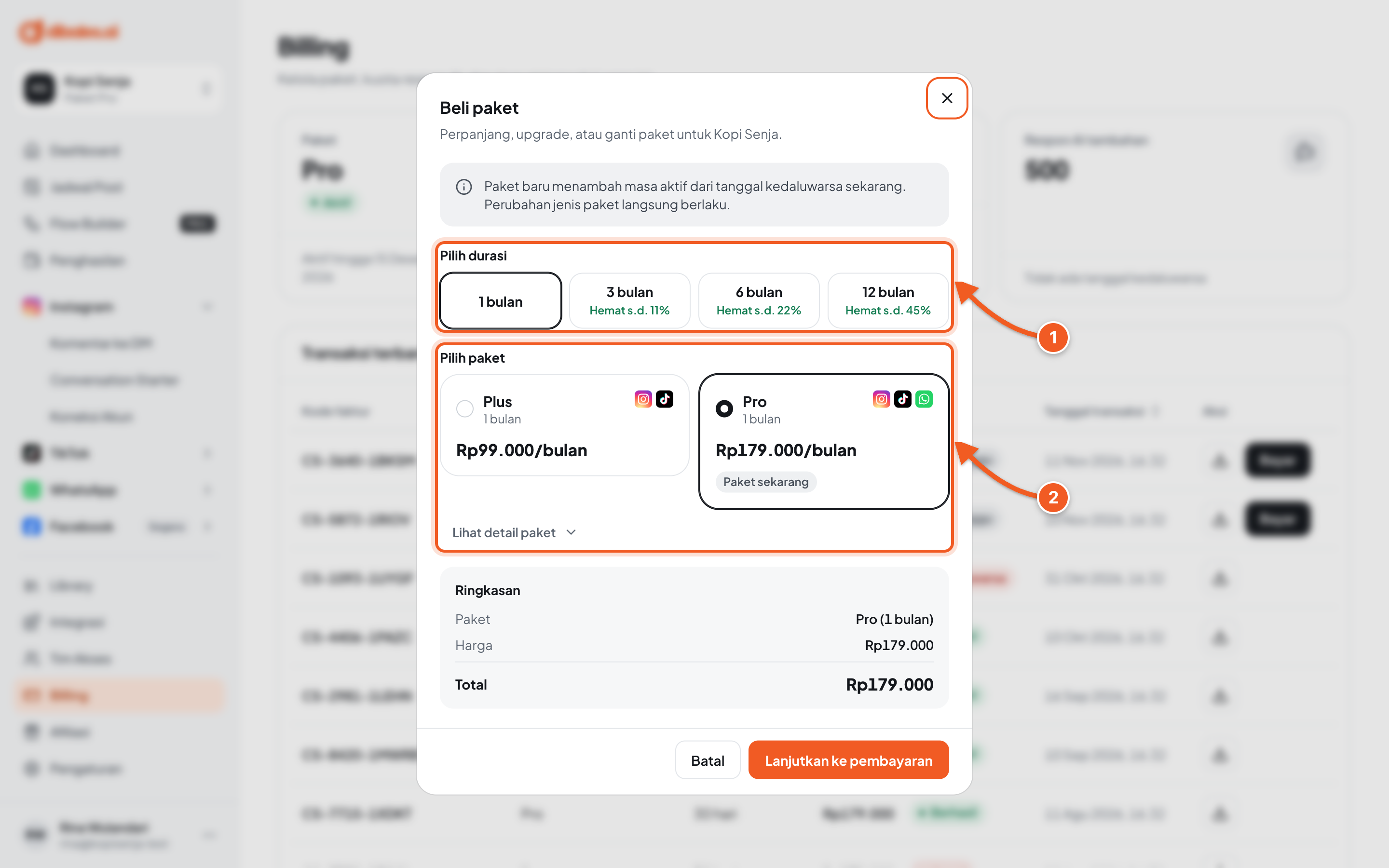
- Pilih durasi: 1, 3, 6, atau 12 bulan. Makin panjang durasinya, makin hemat.
- Pilih paket: Plus atau Pro. Klik Lihat detail paket untuk membandingkan fiturnya.
Isi Kode voucher kalau punya, cek Ringkasan di bawahnya, lalu klik Lanjutkan ke pembayaran.
| Pilihan | Yang terjadi |
|---|---|
| Paket yang sama | Masa aktif ditambahkan dari tanggal kedaluwarsa sekarang. |
| Upgrade (Plus ke Pro) | Langsung berlaku. Sisa masa aktif paket lama dipakai sebagai potongan harga (kredit prorate). |
| Downgrade (Pro ke Plus) | Dijadwalkan pada perpanjangan berikutnya. Kamu tetap memakai fitur Pro sampai saat itu, dan jadwalnya bisa dibatalkan lewat Batalkan downgrade. |
3. Isi ulang respon AI (paket Pro)
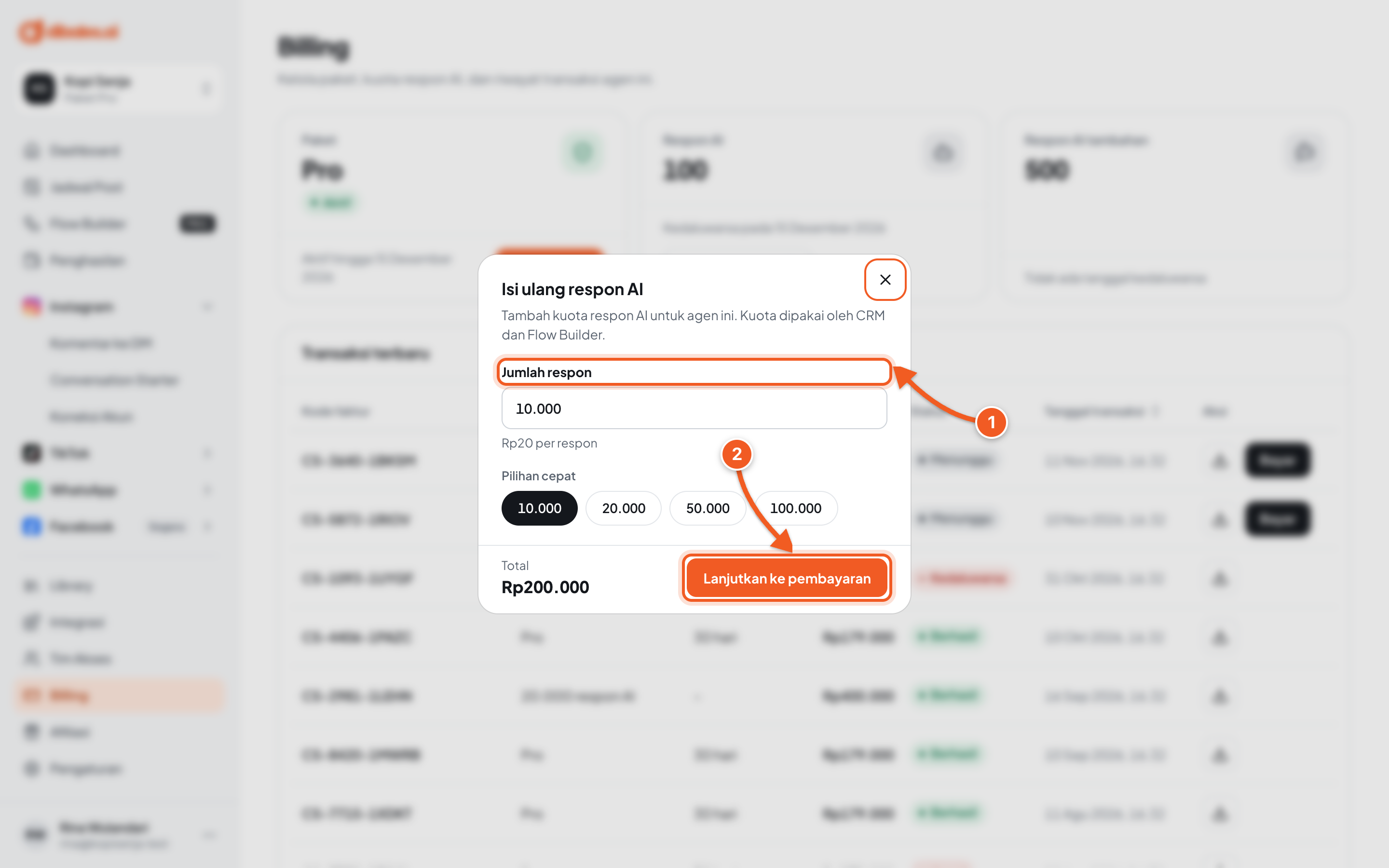
- Jumlah respon: isi jumlahnya, atau klik salah satu Pilihan cepat. Harga per respon dan totalnya langsung terlihat.
- Klik Lanjutkan ke pembayaran.
Isi ulang hanya bisa dilakukan untuk paket Pro yang aktif.
Kalau langganan berakhir, semua automation agen berhenti sampai langganannya diperpanjang.
4. Cek hasilnya
- Setelah pembayaran selesai, kembali ke Billing. Transaksinya muncul di Transaksi terbaru dengan status Berhasil.
- Untuk perpanjangan atau upgrade, kartu Paket menampilkan paket dan tanggal berakhir yang baru. Untuk isi ulang, jumlah Respon AI tambahan bertambah.
- Klik ikon unduh di baris transaksinya untuk menyimpan faktur.
💡 Membeli paket lewat Lynk? Pembeliannya muncul di pemberitahuan Pembayaran diterima. Klik Klaim untuk membuat agen dari pembelian itu.
Kalau ada kendala
| Masalah | Solusi |
|---|---|
| Transaksi berstatus Menunggu | Pembayarannya belum selesai. Klik Bayar di barisnya untuk menyelesaikannya. |
| Transaksi berstatus Kedaluwarsa atau Gagal | Batas waktu pembayaran lewat atau pembayarannya ditolak. Buat pembayaran baru lewat Perpanjang, Upgrade, atau Isi ulang respon AI. |
| Pembayaran belum bisa dibuat. Coba lagi. | Coba beberapa saat lagi. Kalau masih gagal, hubungi customer service. |
| Kredit prorate melebihi harga paket ini. Pilih durasi yang lebih panjang. | Sisa masa aktif paket lamamu lebih besar dari harga pilihan ini. Pilih durasi yang lebih panjang. |
| Isi ulang respon AI hanya untuk paket Pro. | Upgrade ke Pro dulu, lalu isi ulang. |
| Faktur belum bisa diunduh. Coba lagi. | Coba lagi beberapa saat kemudian. |
| Transaksi belum bisa diklaim. Coba lagi. | Coba lagi. Kalau muncul Klaim ini sedang diproses, tunggu sebentar lalu muat ulang halaman. |
| Langganan berakhir | Semua automation berhenti. Klik Perpanjang langganan, lalu selesaikan pembayarannya. |