
Comment to DM
Kirim DM otomatis ke orang yang berkomentar dengan kata tertentu di postingan kamu.
Comment to DM mengirim DM otomatis ke setiap orang yang berkomentar di postinganmu, misalnya link e-book, kode promo, atau daftar harga. Komentarnya juga bisa dibalas otomatis, supaya orang lain tahu DM sudah dikirim.
Panduan ini untuk dashboard baru dibales.ai. Masih memakai tampilan lama? Lihat Comment to DM.
Sebelum mulai
- Akun Instagram profesional (Bisnis atau Kreator) yang sudah terhubung ke agen. Kalau belum, ikuti Hubungkan Akun.
- Postingan atau reel yang sudah tayang, atau pilih Post berikutnya kalau postingannya belum diunggah.
- Isi yang mau dikirim lewat DM, misalnya link e-book, kode promo, atau daftar harga.
- Akun Instagram lain untuk mencoba, misalnya akun pribadi atau akun teman. DM tidak bisa dikirim ke akunmu sendiri.
Alur
| Langkah | Yang dilakukan |
|---|---|
| 1–3 | Buka menunya, pilih Buat dari kosong, dan kenali editornya |
| 4–7 | Atur pemicu, balasan komentar, Pesan Pembuka, dan Pesan Utama |
| 8 | Simpan, lalu automation langsung berjalan |
| 9 | Coba dari akun lain, lalu cek hasilnya di Log komentar |
1. Buka menu Komentar ke DM
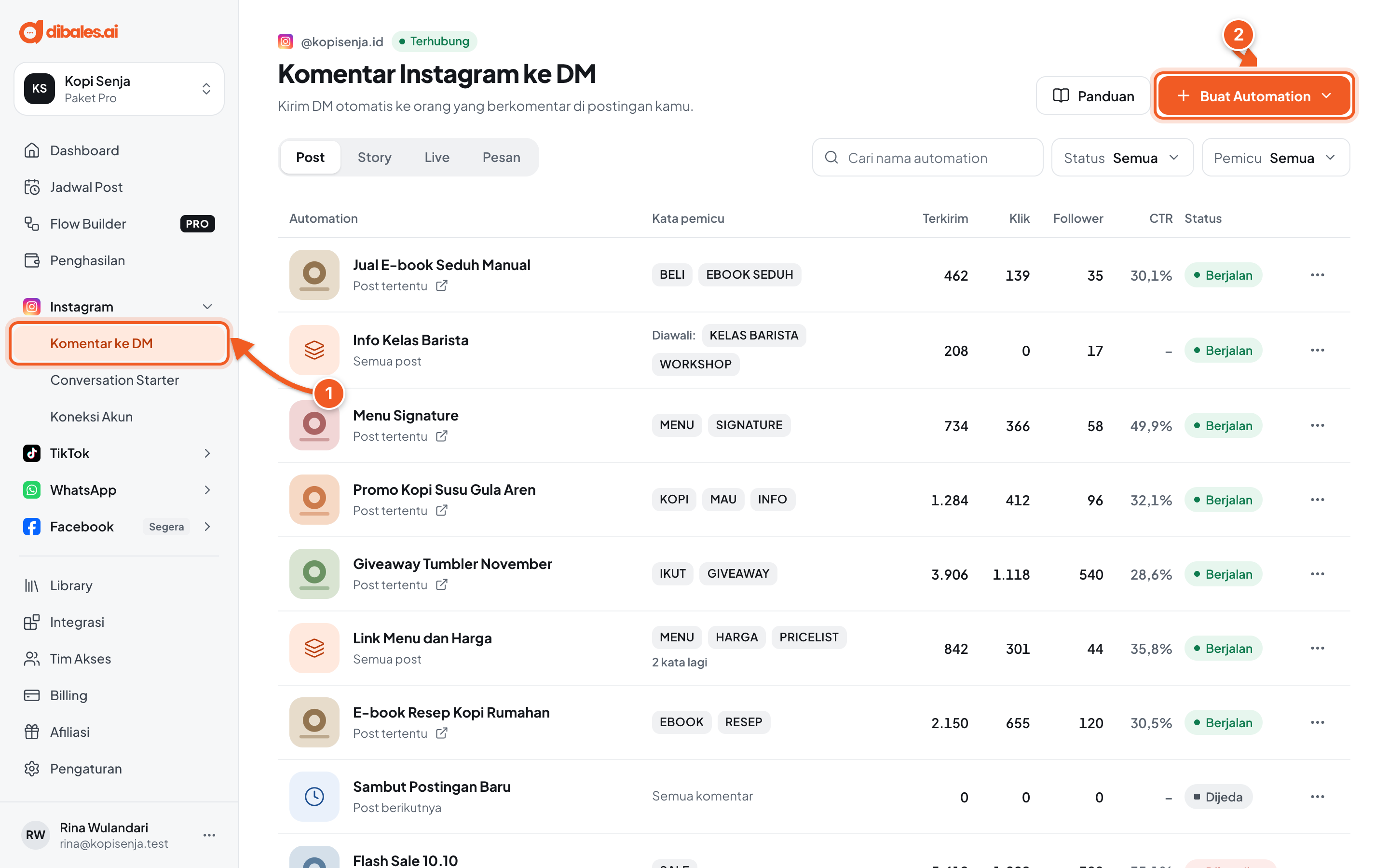
- Di sidebar, buka Instagram › Komentar ke DM. Di HP, buka dulu menunya lewat ikon ☰ di kanan atas.
- Klik Buat Automation.
💡 Tab Post, Story, Live, dan Pesan memisahkan automation sesuai sumbernya. Panduan ini memakai Post.
2. Pilih cara membuat
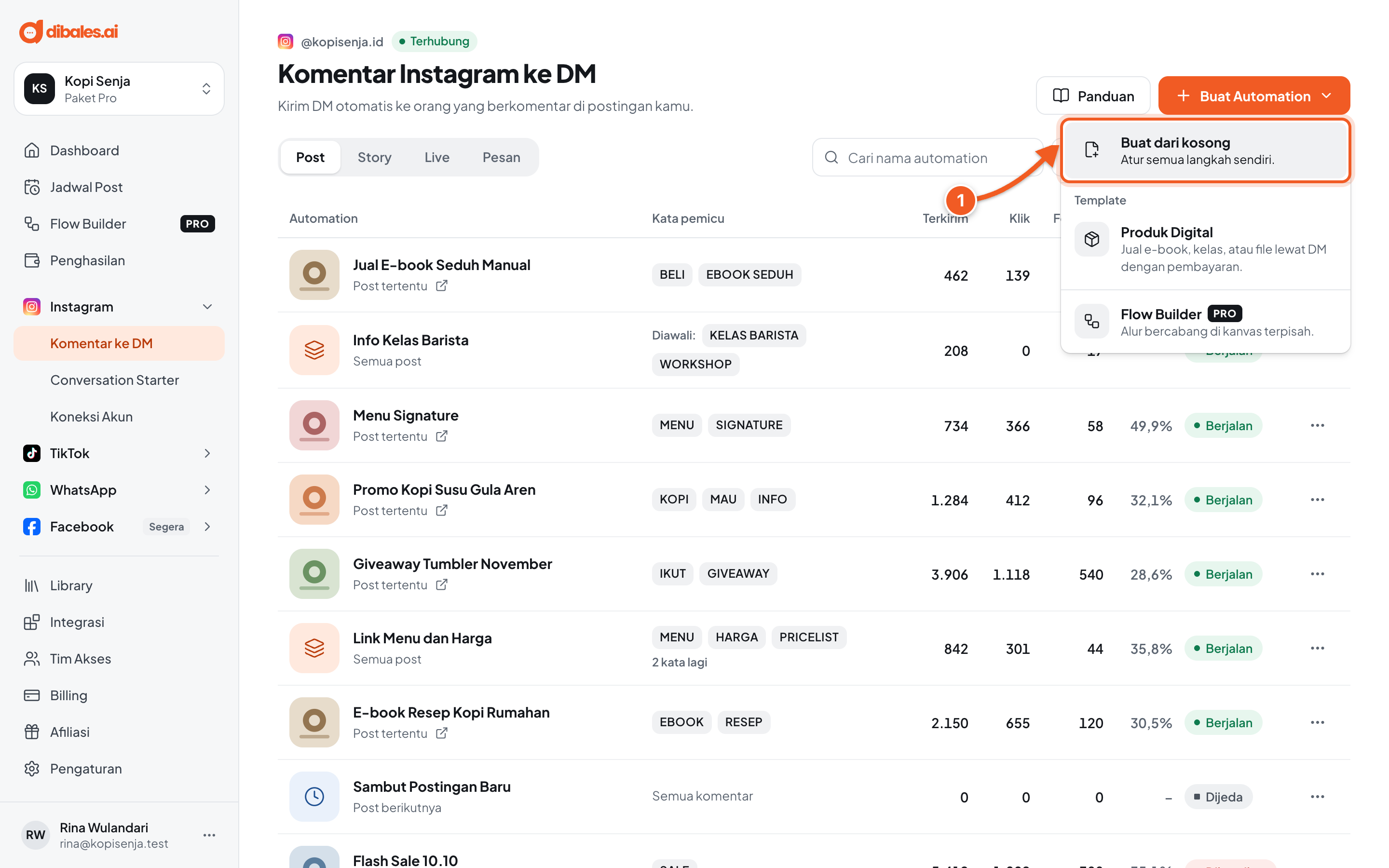
- Pilih Buat dari kosong untuk mengatur semua langkah sendiri.
Pilihan lainnya:
- Produk Digital: template untuk menjual e-book, kelas, atau file lewat DM dengan pembayaran.
- Flow Builder (Pro): alur bercabang di kanvas terpisah, lihat Flow Builder.
3. Kenali editornya
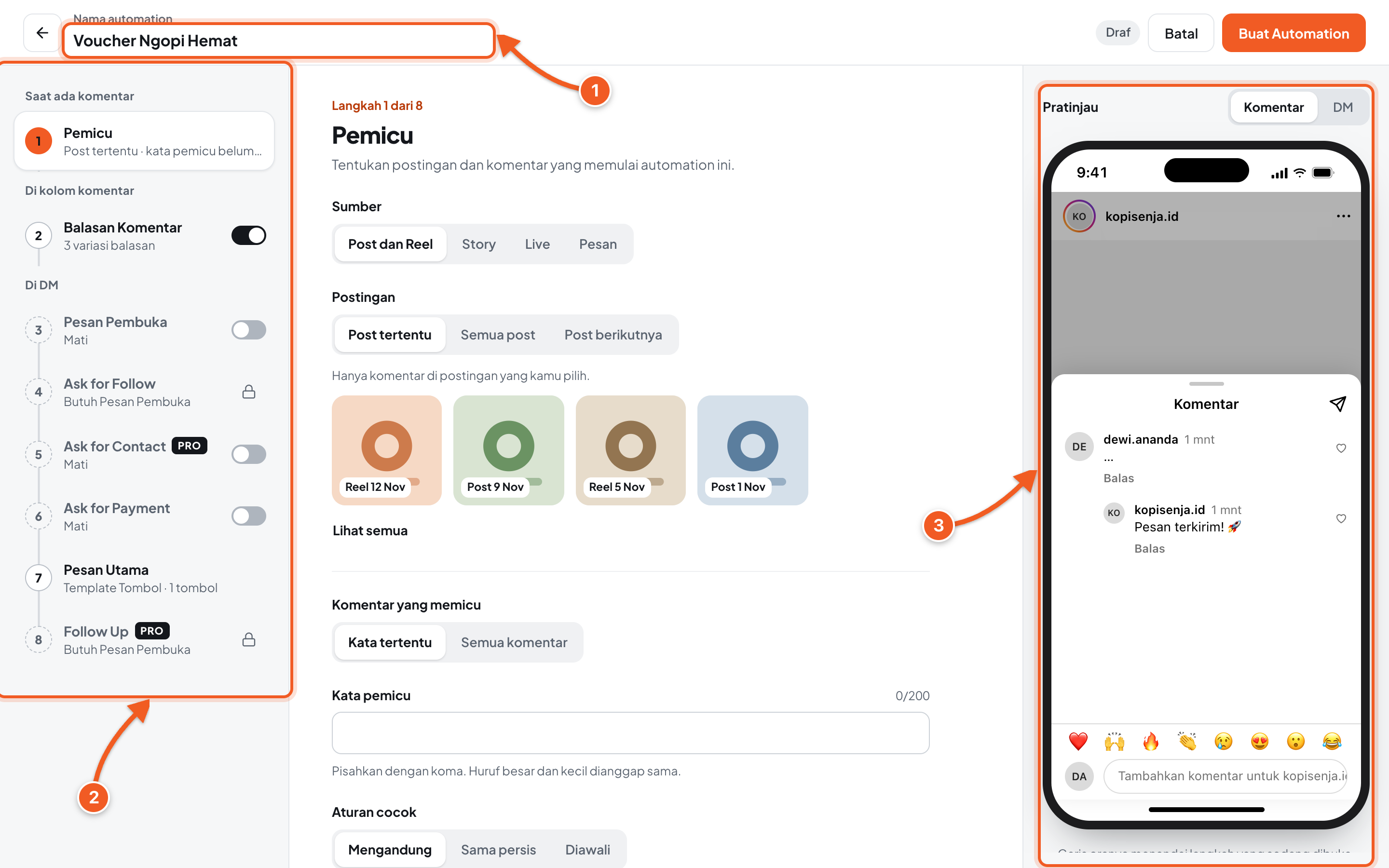
- Nama automation: nama untuk kamu sendiri, tidak terlihat oleh audiens. Contoh: Voucher Ngopi Hemat.
- Daftar langkah: alur automation dari atas ke bawah. Klik langkah untuk mengisinya. Langkah dengan sakelar bisa dinyalakan atau dimatikan, dan langkah bergembok butuh langkah lain atau paket Pro.
- Pratinjau: tampilan komentar dan DM yang diterima audiens, langsung berubah saat kamu mengetik. Garis oranye menandai langkah yang sedang dibuka.
Di HP, daftar langkah memenuhi layar. Ketuk langkah untuk membukanya, lalu ketuk Selesai untuk kembali. Pratinjau dibuka lewat tombol Pratinjau di bawah.
4. Atur Pemicu
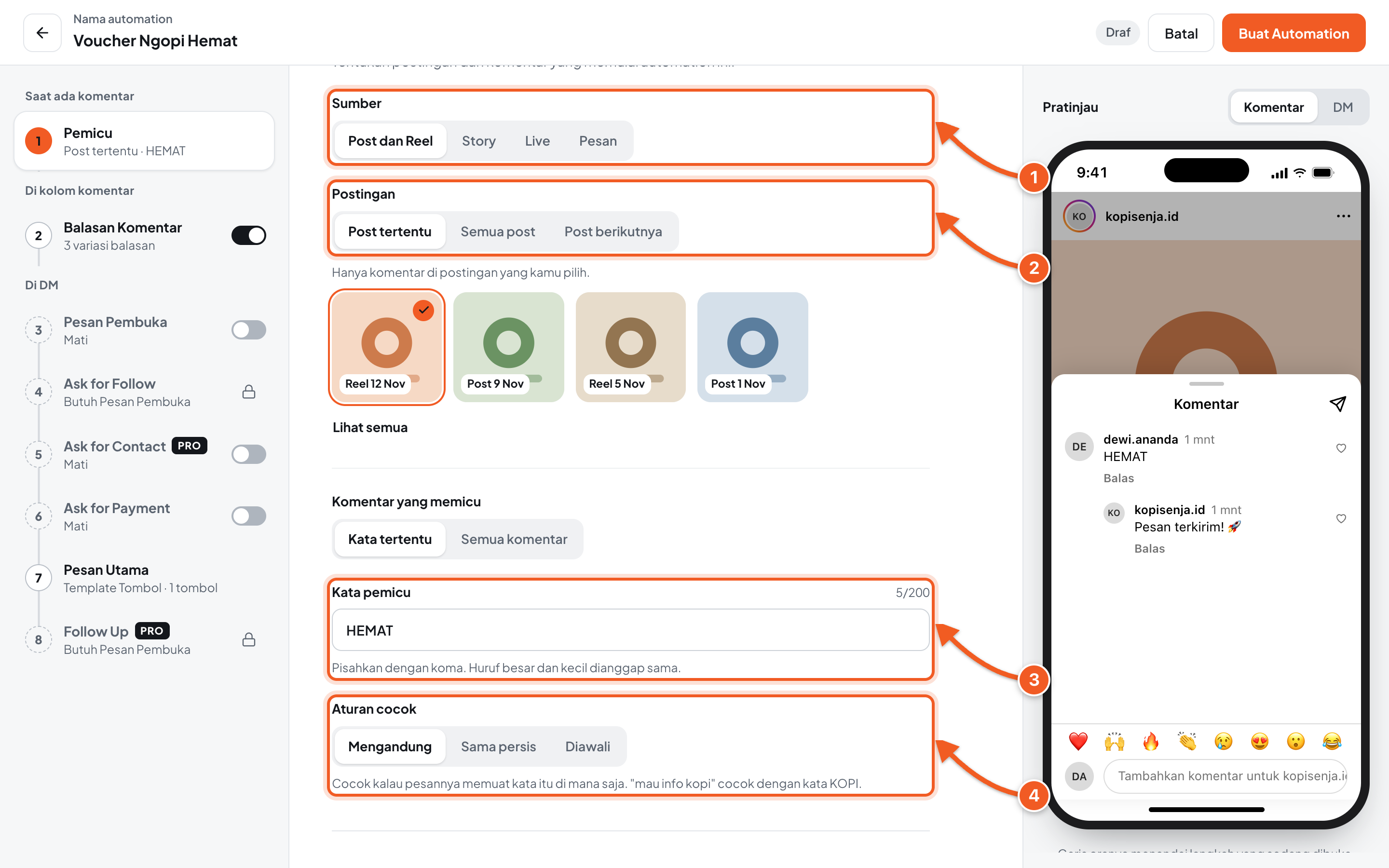
- Sumber: pilih Post dan Reel.
- Postingan: pilih Post tertentu, lalu klik postingannya. Klik Lihat semua kalau postingannya tidak terlihat. Pilihan lain:
- Semua post: berlaku untuk semua post dan reel. Automation untuk post tertentu tetap didahulukan.
- Post berikutnya: menunggu post baru, lalu menempel ke post itu begitu ada komentar pertama.
- Kata pemicu: kata yang harus ada di komentar, misalnya HEMAT. Pisahkan dengan koma kalau lebih dari satu. Huruf besar dan kecil dianggap sama. Pilih Semua komentar kalau setiap komentar perlu dibalas.
- Aturan cocok:
- Mengandung: cocok kalau kata itu ada di mana saja. "mau info kopi" cocok dengan kata KOPI.
- Sama persis: cocok hanya kalau seluruh komentarnya sama dengan kata itu.
- Diawali: cocok kalau komentarnya diawali kata itu.
5. Atur Balasan Komentar
Langkah ini sudah menyala dan berisi 3 balasan contoh. Kamu bisa langsung memakainya atau menggantinya.
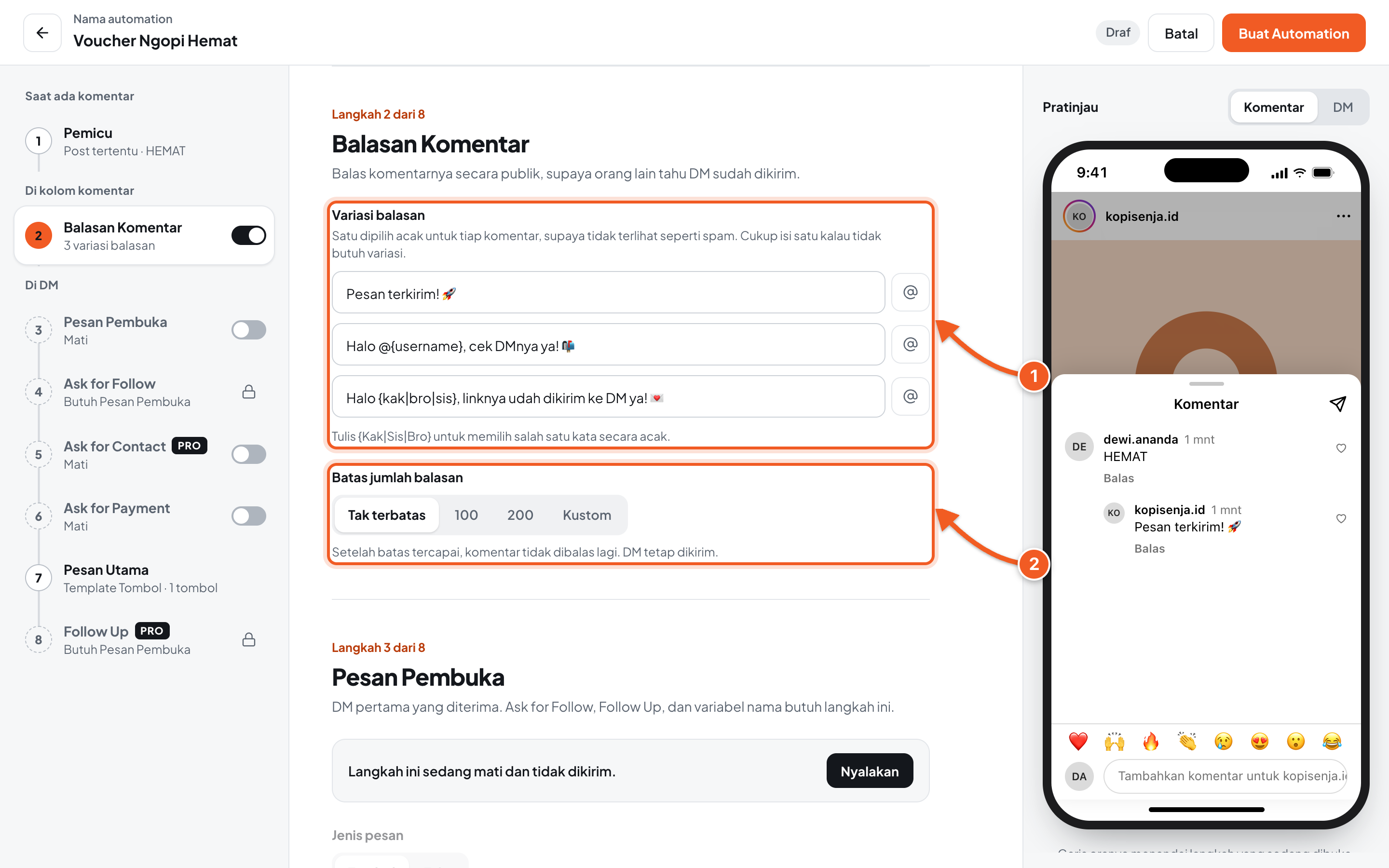
- Variasi balasan: satu balasan dipilih acak untuk setiap komentar, supaya tidak terlihat seperti spam. Klik ikon @ untuk menyisipkan @mention, atau tulis
{Kak|Sis|Bro}supaya salah satu kata dipilih acak. - Batas jumlah balasan: setelah batasnya tercapai, komentar tidak dibalas lagi, tapi DM tetap dikirim.
Tidak mau membalas di kolom komentar? Matikan sakelar Balasan Komentar di daftar langkah.
6. Nyalakan Pesan Pembuka
Pesan Pembuka adalah DM pertama yang diterima, berisi satu tombol (atau satu balasan cepat kalau jenisnya Teks). Pesan berikutnya baru dikirim setelah audiens mengetuknya. Langkah ini dibutuhkan oleh Ask for Follow, Follow Up, dan variabel nama.
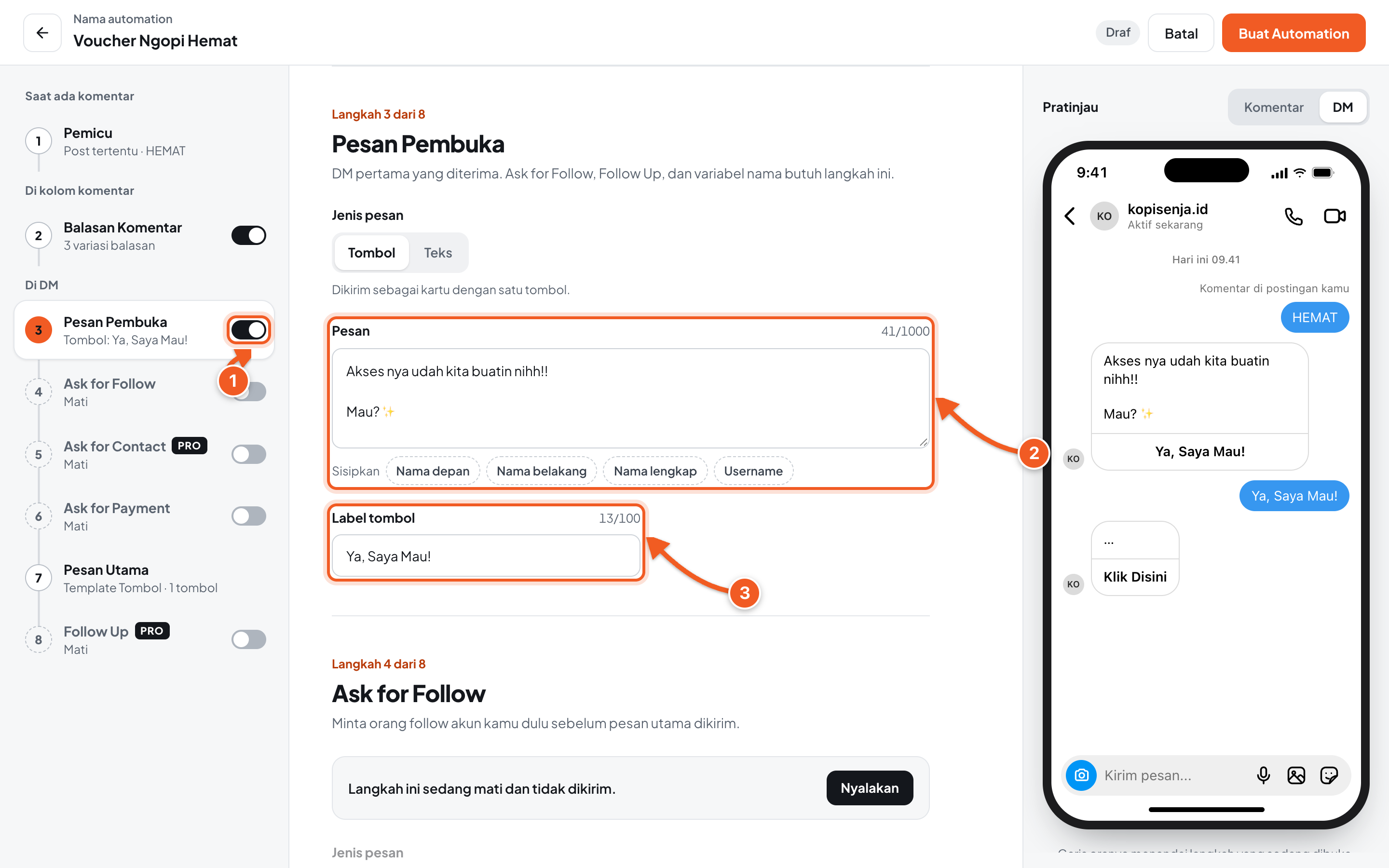
- Nyalakan sakelar Pesan Pembuka di daftar langkah, lalu klik langkahnya.
- Pesan: ubah isi pesannya kalau perlu.
- Label tombol: teks tombol yang diketuk audiens, misalnya Ya, Saya Mau!
7. Isi Pesan Utama
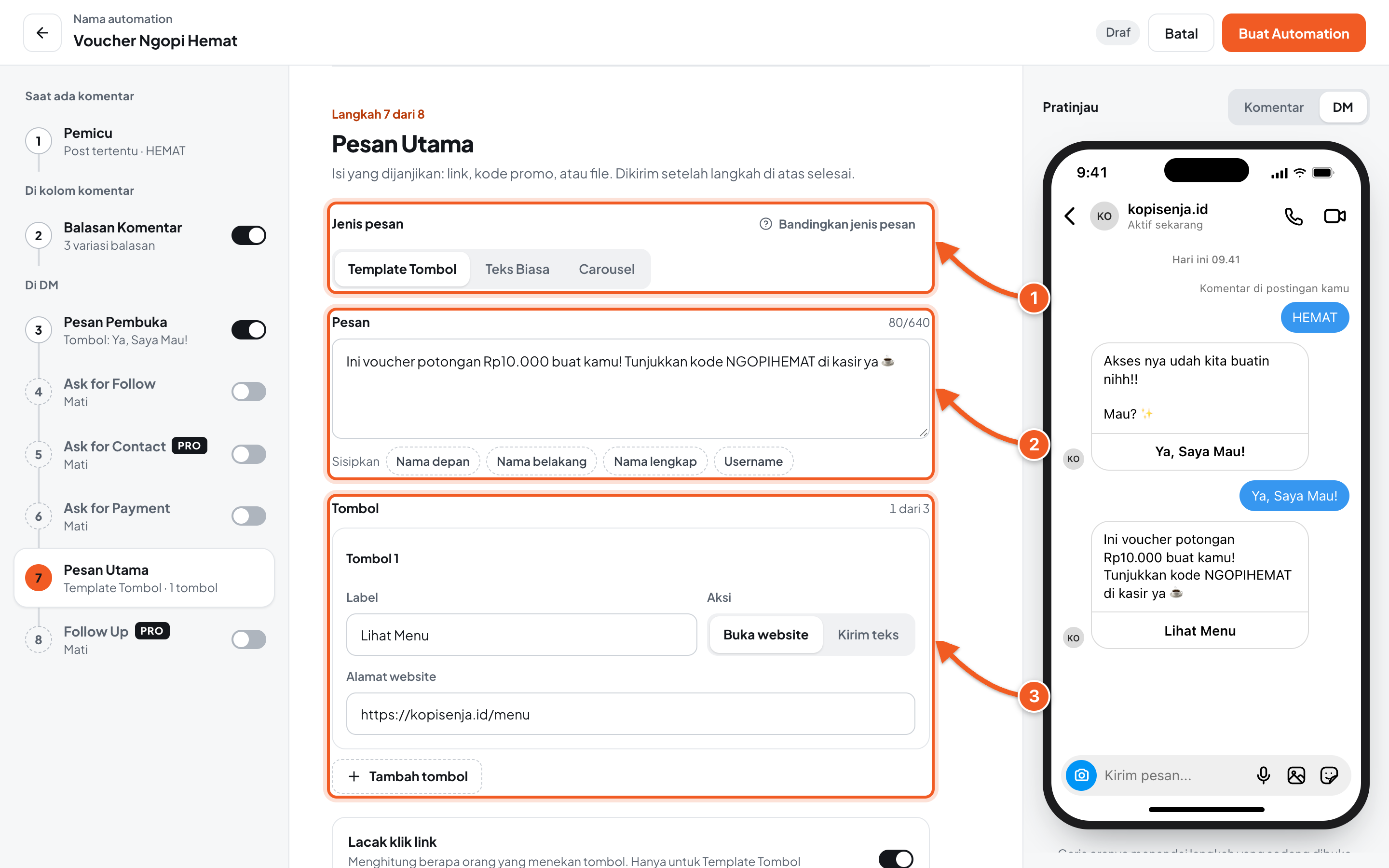
Pesan Utama berisi yang kamu janjikan: link, kode promo, atau file.
-
Jenis pesan:
- Template Tombol: kartu dengan tombol. Klik tombolnya terhitung di statistik, tapi tidak tampil di Instagram versi desktop dan browser HP.
- Teks Biasa: link pasti bisa diklik di semua perangkat, tapi kliknya tidak terhitung di statistik.
- Carousel: beberapa slide bergambar, masing-masing dengan tombol.
Klik Bandingkan jenis pesan untuk melihat perbandingan lengkapnya.
-
Pesan: tulis isinya. Klik Nama depan atau variabel lain di Sisipkan supaya nama audiens ikut tertulis.
-
Tombol: isi Label, lalu pilih Buka website dan isi Alamat website. Klik Tambah tombol kalau butuh lebih dari satu (maksimal 3).
💡 Langkah Ask for Follow, Ask for Contact, Ask for Payment, dan Follow Up bisa dinyalakan di antara Pesan Pembuka dan Pesan Utama. Penjelasannya ada di Langkah Tambahan dan Ask for Payment.
8. Simpan
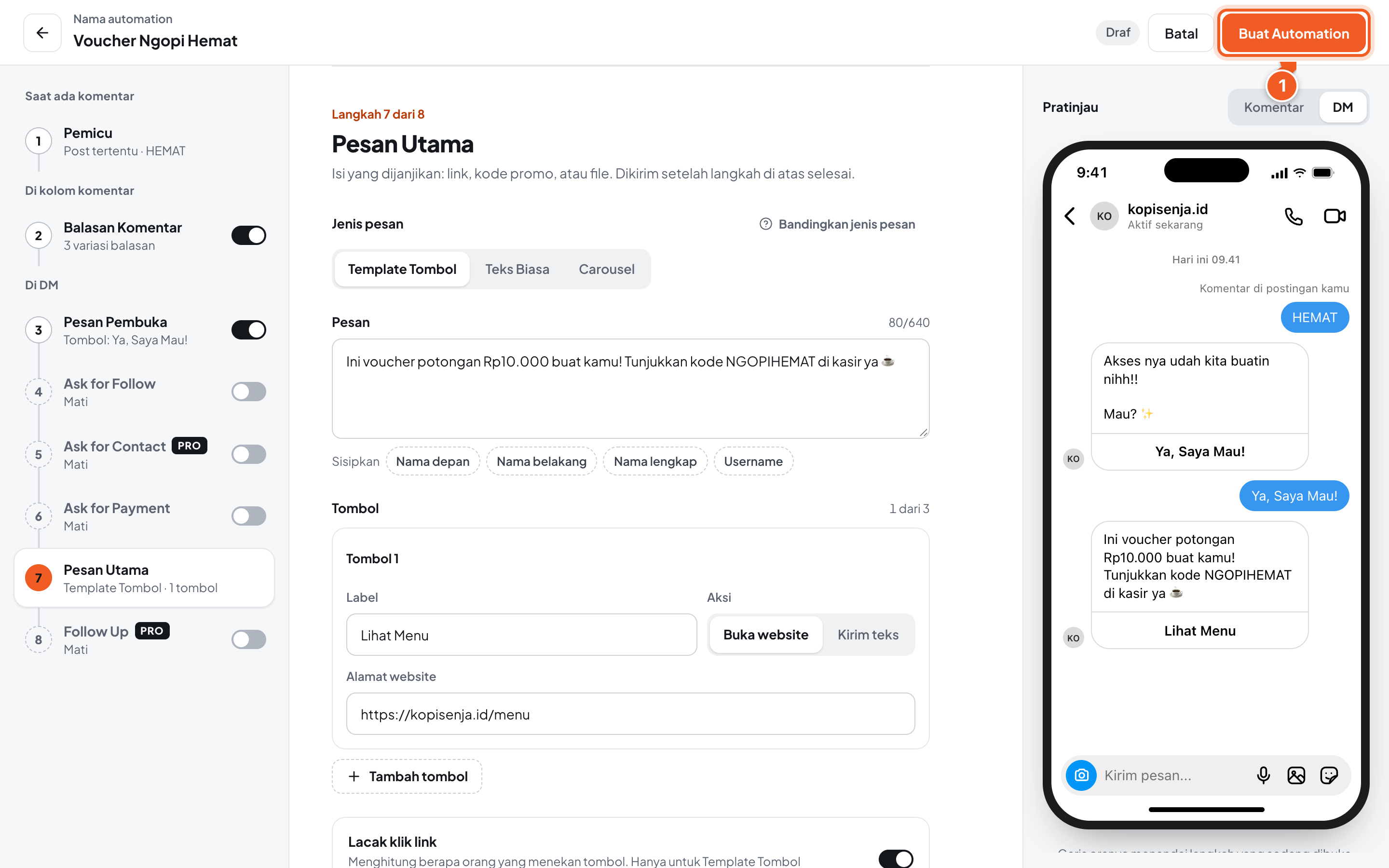
- Cek tab DM di pratinjau, lalu klik Buat Automation.
Kalau masih ada langkah yang belum lengkap, langkahnya ditandai merah dengan tulisan Ada yang perlu diperbaiki. Perbaiki dulu, lalu klik Buat Automation lagi.
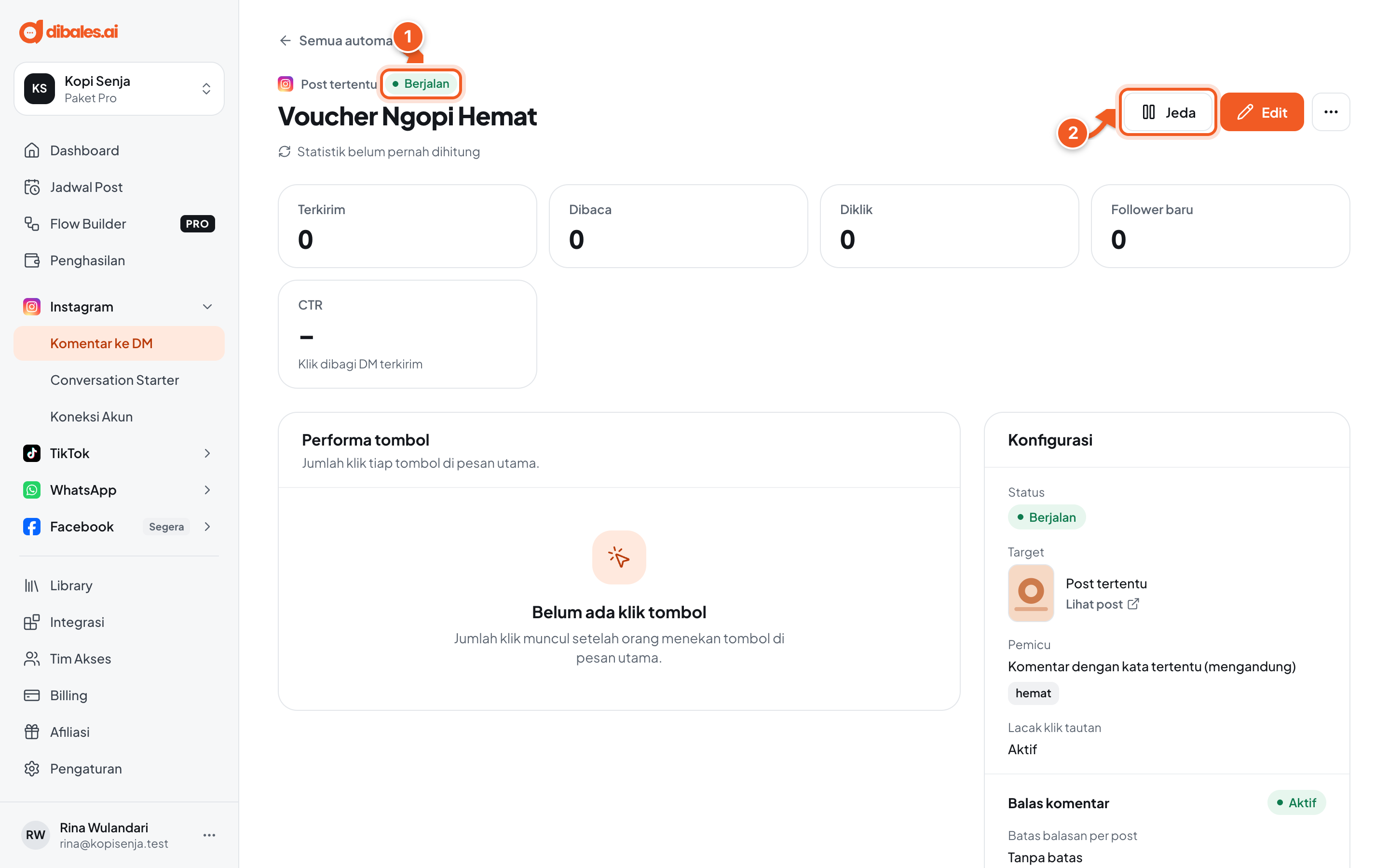
- Automation langsung berjalan, ditandai status Berjalan.
- Jeda menghentikan automation sementara, dan Edit membuka editornya lagi.
9. Coba automation-nya
- Dari akun Instagram lain, buka postingan tadi, lalu tulis komentar berisi kata pemicunya, misalnya HEMAT. Tulis sebagai komentar baru, bukan balasan untuk komentar orang lain.
- Di akun yang berkomentar itu, cek DM-nya. Kalau akun itu belum pernah chat dengan akunmu, DM-nya masuk ke permintaan pesan. Cek juga balasan di bawah komentarnya.
- Di dashboard, klik nama automation-nya untuk membuka halaman detail, lalu gulir ke Log komentar.
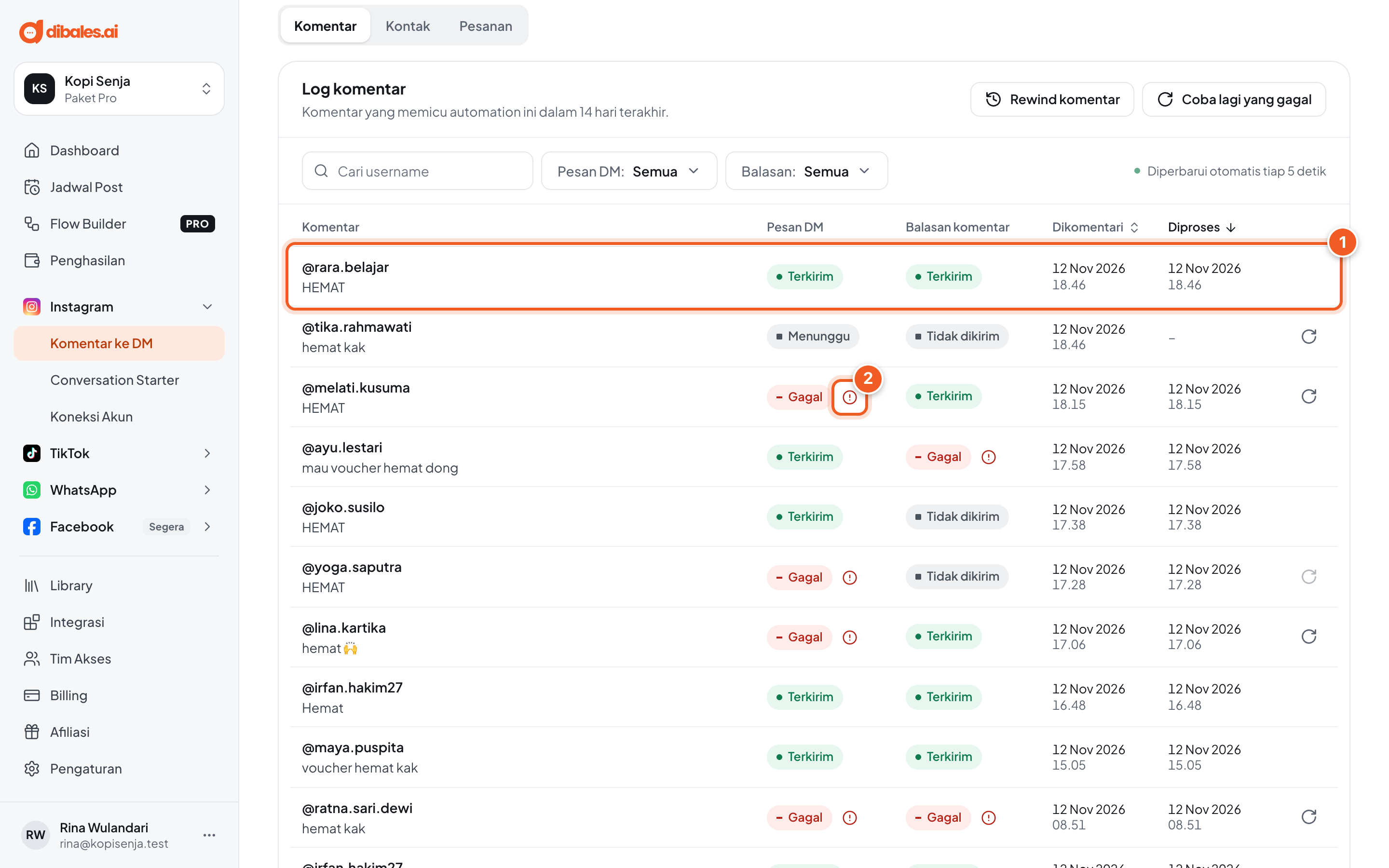
- Komentar tes (di contoh ini HEMAT dari @rara.belajar) muncul di log, biasanya dalam beberapa detik. Pesan DM dan Balasan komentar berstatus Terkirim kalau berhasil. Status lainnya:
- Menunggu (hanya di kolom Pesan DM): DM-nya sedang diproses.
- Tidak dikirim (di kolom Balasan komentar): tidak ada balasan komentar yang dikirim untuk komentar itu, misalnya karena langkah Balasan Komentar dimatikan atau Batas jumlah balasan sudah tercapai. Ini bukan tanda gagal.
- Kalau statusnya Gagal, klik ikon di sampingnya untuk melihat penyebabnya.
Yang memicu automation hanya komentar utama di postingan. Balasan untuk komentar orang lain (reply) tidak dihitung.
Statistik, kontak, pesanan, dan cara mengirim ulang yang gagal dijelaskan di Kelola Automation.
Kalau ada kendala
| Masalah | Solusi |
|---|---|
| Komentar tes tidak muncul di log | Pastikan kamu berkomentar dari akun lain, di postingan yang dipilih di Pemicu, sebagai komentar utama, dan kata pemicunya cocok dengan Aturan cocok. Cek juga status automation-nya Berjalan, bukan dijeda. |
| Log menunjukkan Terkirim, tapi DM tidak terlihat di HP | Cek permintaan pesan di akun yang berkomentar. Kalau tombolnya tidak muncul setelah diterima, lihat DM terkirim tapi tidak muncul di HP audiens. |
| Pesan DM atau Balasan komentar berstatus Gagal | Klik ikon di samping status untuk melihat penyebabnya. Setelah diperbaiki, kirim ulang lewat ikon ↻ di ujung baris (selama komentarnya belum lewat 24 jam). |
| Komentar dibalas tapi DM tidak dikirim, atau sebaliknya | Cek sakelar langkahnya di editor. Balasan Komentar bisa dimatikan sendiri, dan balasan berhenti setelah Batas jumlah balasan tercapai, sementara DM tetap dikirim. |
| Komentar sebelum automation dibuat tidak dibalas | Automation hanya memproses komentar baru. Di paket Pro, komentar 7 hari terakhir bisa diproses ulang dengan Rewind komentar, lihat Kelola Automation. |
| Tidak bisa menyimpan: Ada yang perlu diperbaiki | Buka langkah yang ditandai merah, lengkapi isinya, lalu klik Buat Automation lagi. |
Mau lebih dari ini?
- Sumber lain: balasan story, mention story, komentar saat Live, atau DM berisi kata kunci. Lihat Story, Live & DM.
- Minta follow, kumpulkan kontak, atau kirim pesan susulan: lihat Langkah Tambahan.
- Terima pembayaran langsung di DM: lihat Ask for Payment.
- Alur bercabang (Pro): lihat Flow Builder.