
Susun Kampanye
Susun rangkaian pesan Follow Up WhatsApp: langkah, jeda waktu, dan isi pesan, lalu aktifkan kampanyenya.
Kampanye adalah rangkaian pesan yang dikirim otomatis ke setiap kontak di list. Setiap langkah mengirim satu atau beberapa pesan, setelah jeda tertentu atau pada jadwal tertentu.
Belum punya list? Buat dulu di Buat List. Contoh di panduan ini: list Peserta Kelas Barista.
1. Buka kampanye list
Buka list-nya dari WhatsApp › Follow Up, lalu klik Kampanye.
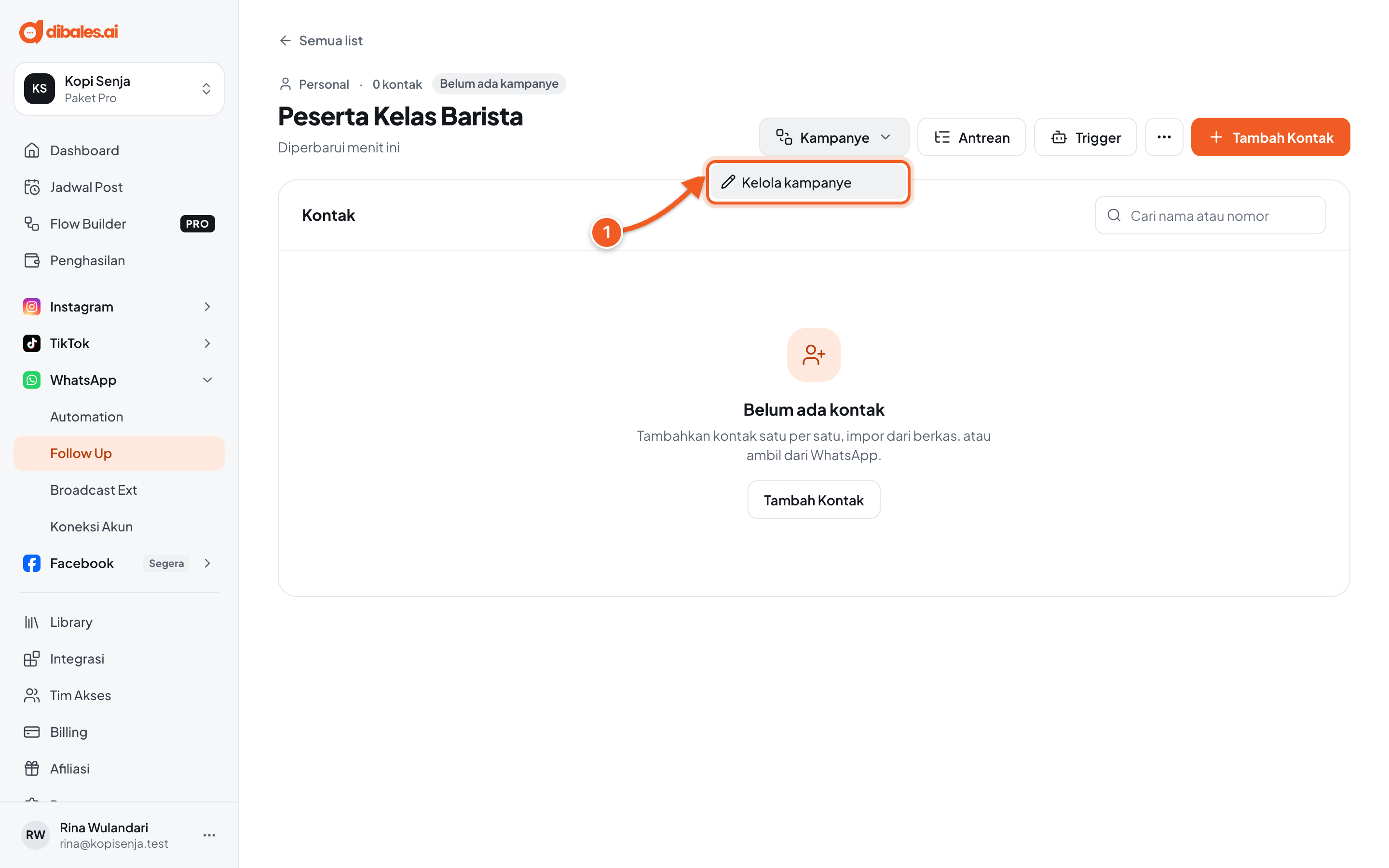
- Pilih Kelola kampanye.
2. Tambah langkah pertama
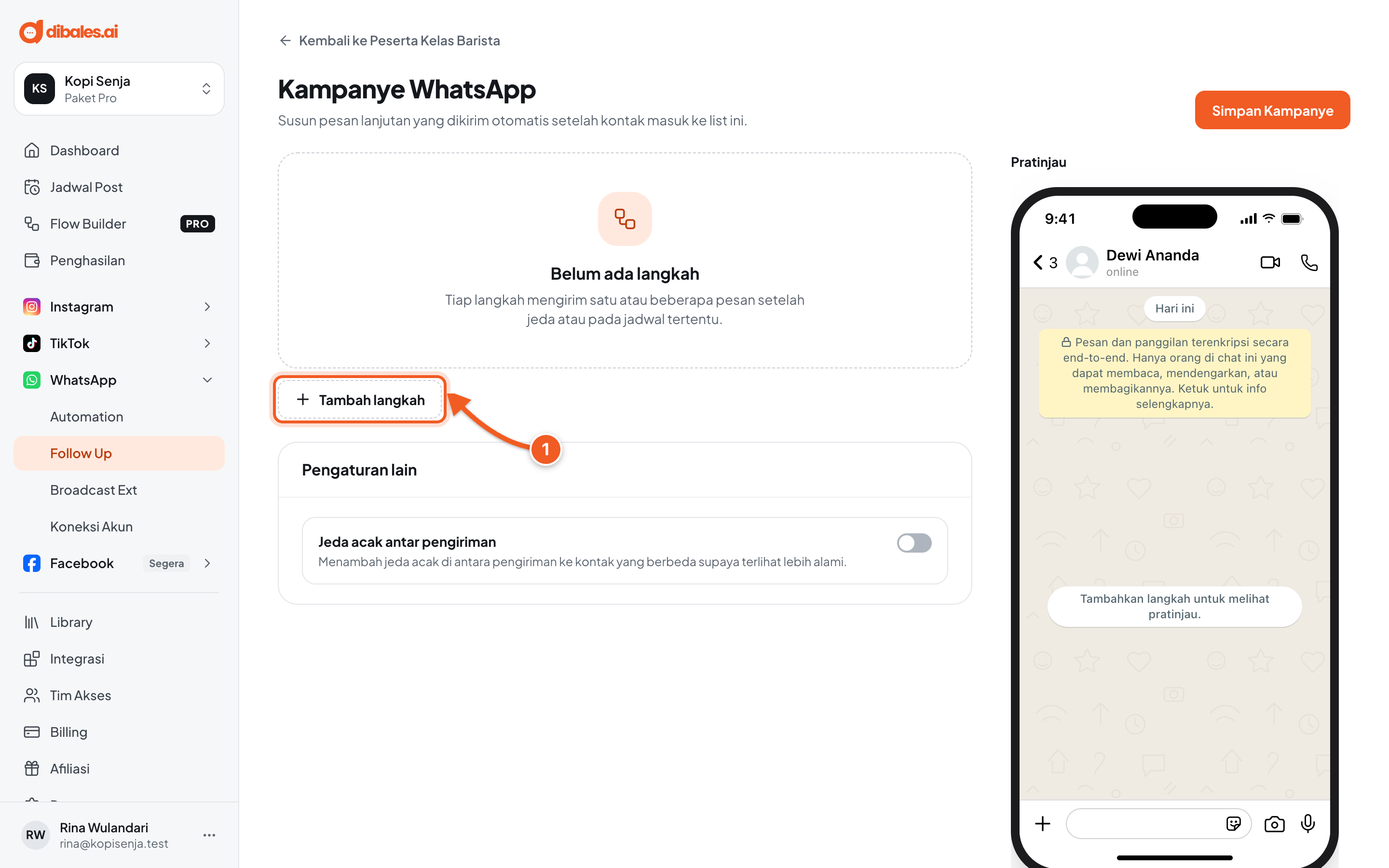
- Klik Tambah langkah.
3. Isi langkahnya
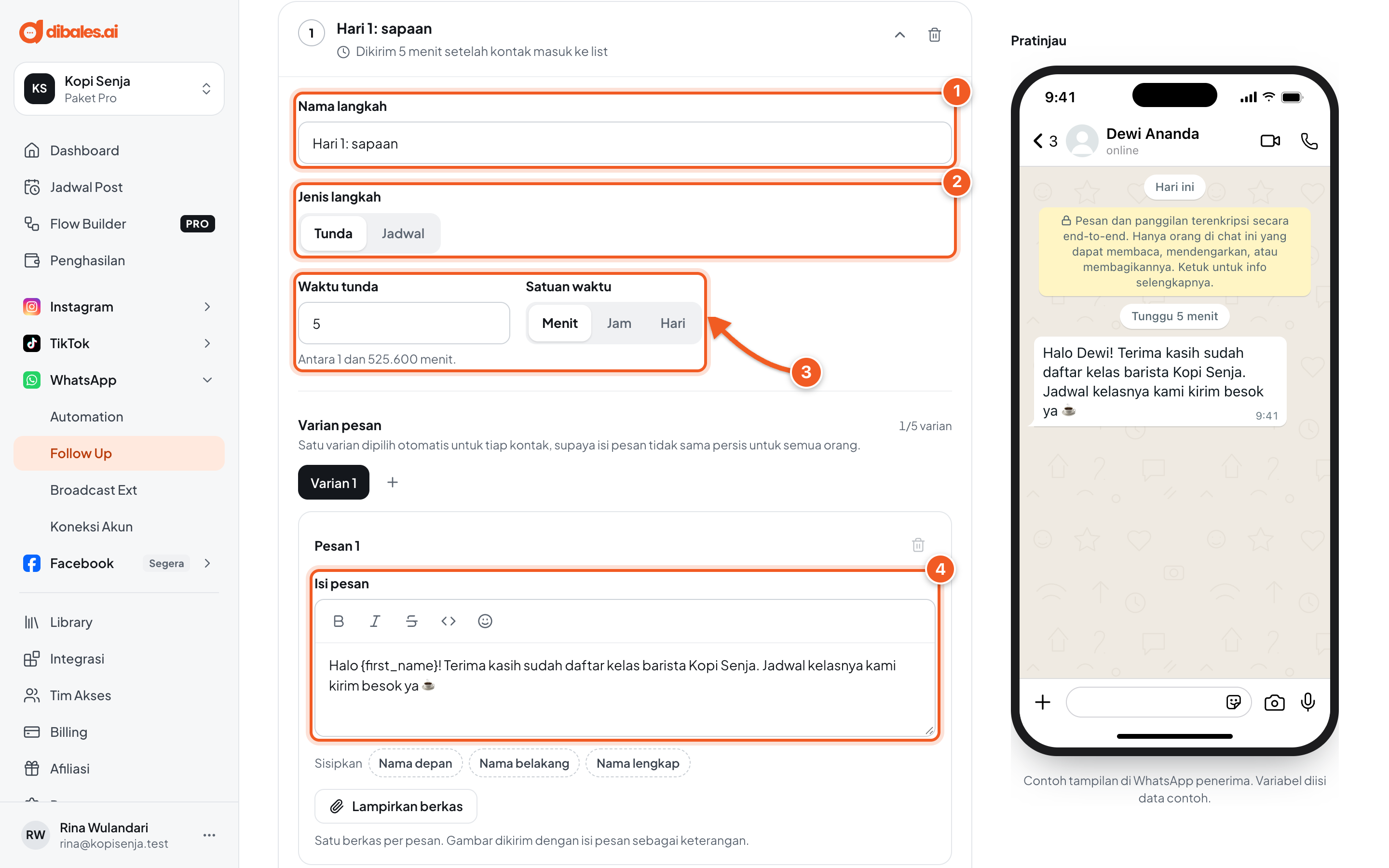
- Nama langkah: untuk kamu sendiri, misalnya Hari 1: sapaan.
- Jenis langkah:
- Tunda: dikirim setelah jeda tertentu. Langkah pertama dihitung sejak kontak masuk ke list, langkah berikutnya sejak langkah sebelumnya.
- Jadwal: dikirim pada tanggal dan jam tertentu, misalnya pengingat sehari sebelum kelas. Jamnya mengikuti zona waktu perangkatmu.
- Waktu tunda dan Satuan waktu: misalnya 5 Menit. Bisa juga Jam atau Hari, paling lama 365 hari.
- Isi pesan: tulis pesannya. Klik Nama depan, Nama belakang, atau Nama lengkap di Sisipkan supaya nama kontak ikut tertulis, misalnya
{first_name}.
Pratinjau di kanan menampilkan pesannya seperti di WhatsApp penerima.
4. Tambah langkah berikutnya
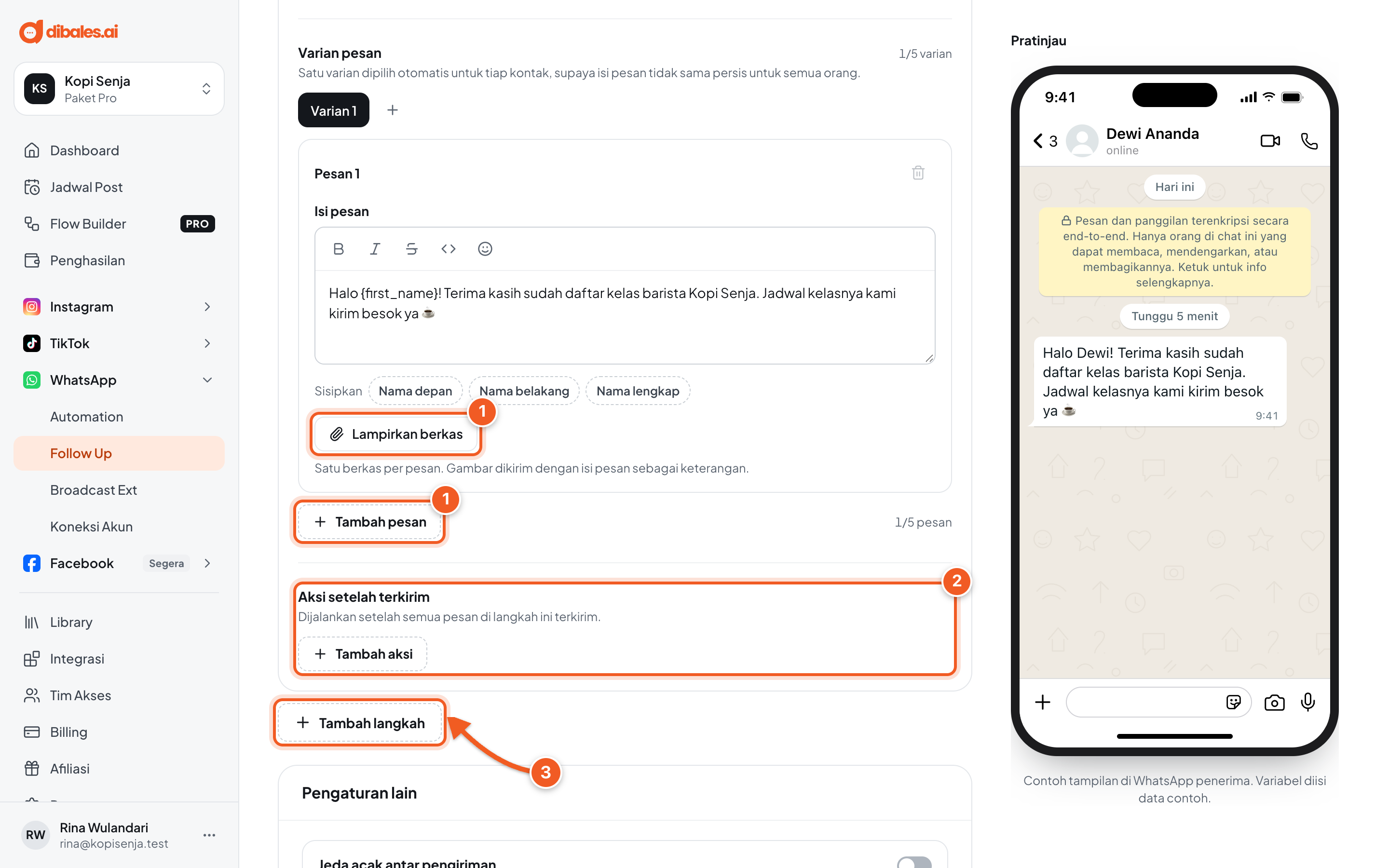
Gulir ke bawah langkah yang sama.
- Lampirkan berkas menambahkan satu berkas per pesan, misalnya katalog PDF. Gambar dikirim dengan isi pesan sebagai keterangannya. Tambah pesan menambahkan pesan berikutnya di langkah yang sama (sampai 5), supaya pesan panjang bisa dipecah jadi beberapa chat.
- Aksi setelah terkirim (opsional): lihat Pengaturan opsional.
- Klik Tambah langkah untuk langkah berikutnya, misalnya Hari 2: jadwal kelas dengan jeda 1 hari. Ulangi langkah 3 untuk mengisinya.
Saat kontak baru masuk, langkah yang paling dekat waktunya dikirim lebih dulu. Supaya urutannya terjaga, taruh langkah Jadwal sebelum langkah Tunda.
5. Simpan dan aktifkan kampanye
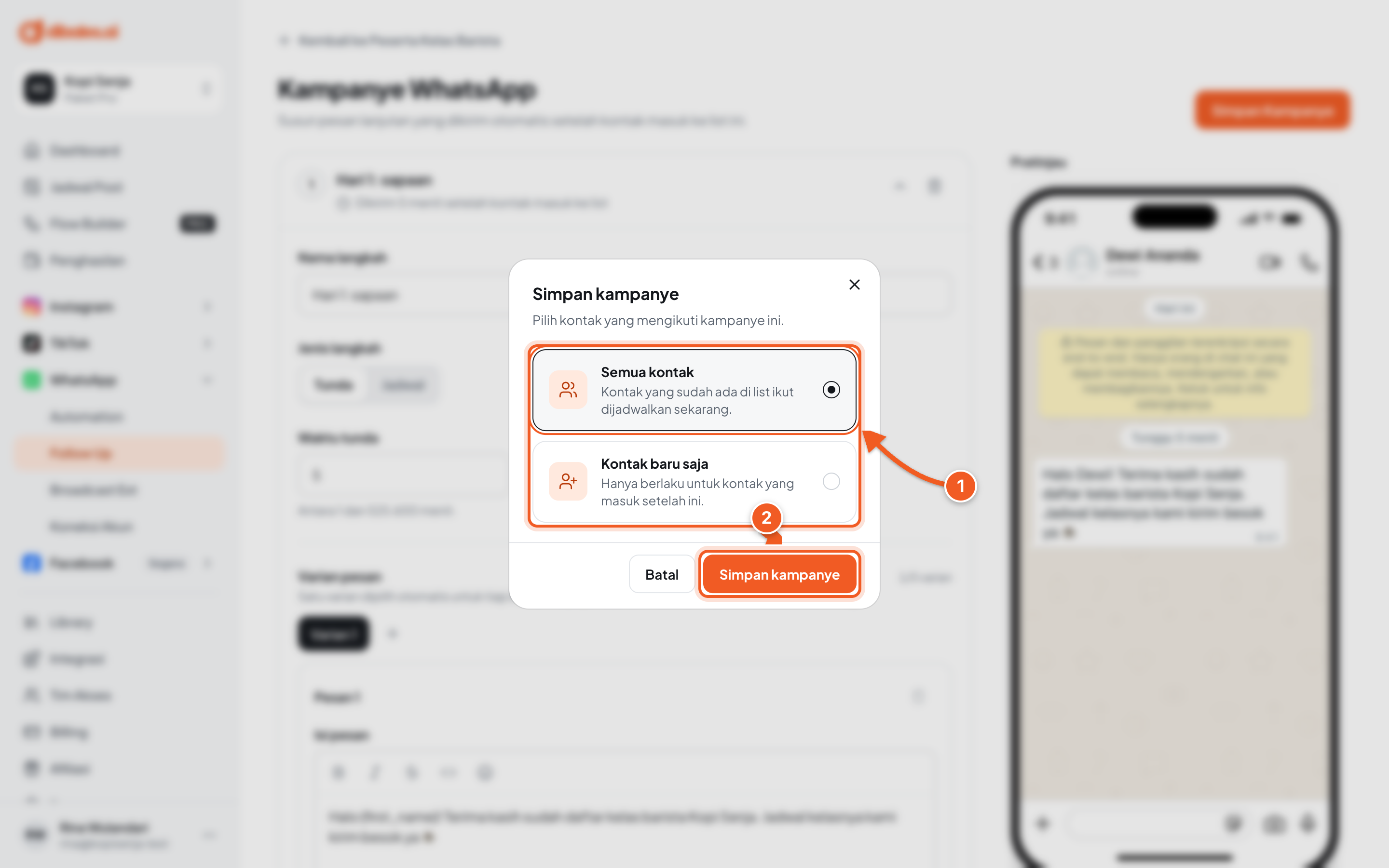
Klik Simpan Kampanye di kanan atas.
-
Pilih siapa yang mengikuti kampanye ini:
- Semua kontak: kontak yang sudah ada di list ikut dijadwalkan sekarang. Kalau list-mu sudah berisi 300 kontak, ke-300 kontak itu mulai menerima pesan langkah pertama.
- Kontak baru saja: hanya kontak yang masuk setelah ini. Kontak lama tidak menerima apa-apa.
Untuk list baru yang masih kosong, keduanya sama saja.
-
Klik Simpan kampanye.
6. Cek hasilnya
Muncul pemberitahuan Kampanye disimpan, dan kamu kembali ke halaman list.
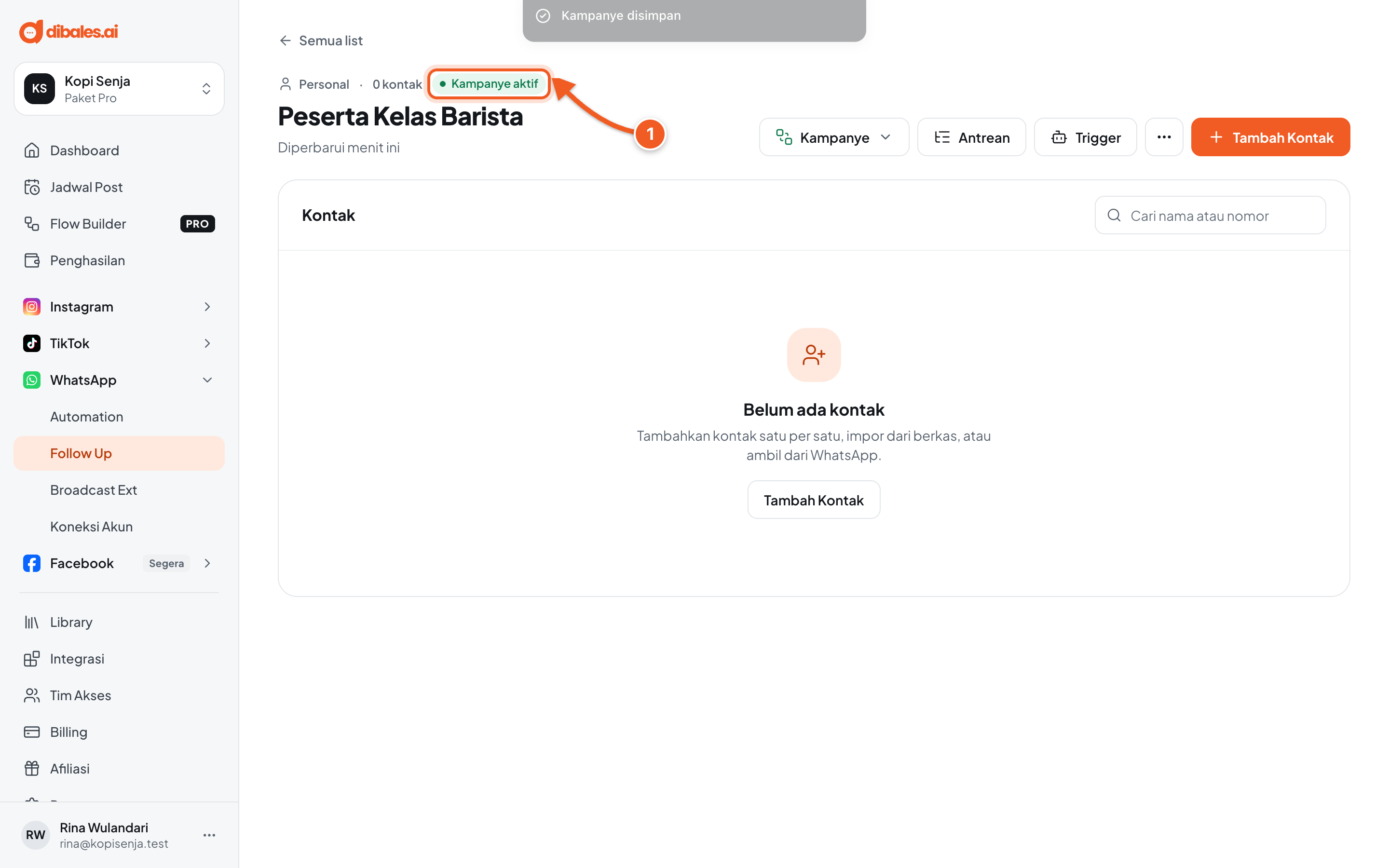
- Status list berubah menjadi Kampanye aktif. Setiap kontak yang masuk ke list mulai sekarang langsung mengikuti kampanye ini.
Pengaturan opsional
- Varian pesan: di atas pesan, klik tanda tambah untuk membuat varian lain. Satu varian dipilih otomatis untuk setiap kontak, supaya isi pesannya tidak sama persis untuk semua orang.
- Aksi setelah terkirim: dijalankan setelah semua pesan di langkah itu terkirim, misalnya Hapus kontak dari list di langkah terakhir supaya kontak tidak menerima pesan berulang, atau Simpan kontak ke list lain.
- Jeda acak antar pengiriman di Pengaturan lain paling bawah: menambah jeda acak di antara pengiriman ke kontak yang berbeda, supaya terlihat lebih alami.
Menghentikan kampanye
Klik Kampanye › Hentikan kampanye. Statusnya menjadi Kampanye berhenti, dan pesan yang jatuh tempo selama berhenti dibatalkan. Klik Kampanye › Mulai kampanye untuk menjalankannya lagi.
Tips supaya tidak terasa spam: pakai kalimat ringan dan personal, beri jeda wajar antar pesan, dan pastikan setiap pesan punya tujuan yang jelas (edukasi, ajakan, atau klarifikasi).
Kalau ada kendala
| Pesan | Solusi |
|---|---|
| Langganan agen ini tidak aktif, jadi kampanye belum bisa disimpan. | Perpanjang paket di Billing, lalu simpan lagi. |
| Masih ada isian yang perlu diperbaiki. | Buka langkah bertanda Ada isian yang perlu diperbaiki dan lengkapi isian yang bertanda merah, misalnya isi pesan yang masih kosong. |
| Kampanye belum tersimpan. Coba lagi. | Coba simpan lagi beberapa saat kemudian. |
| WhatsApp belum terhubung. | Hubungkan nomor WhatsApp dulu di Hubungkan Akun. |
Langkah berikutnya
Kampanye sudah aktif, tapi list-nya masih kosong. Lanjut ke Atur Trigger supaya kontak masuk otomatis.