
Hubungkan Akun Jadwal Post
Sambungkan akun Instagram, Facebook, TikTok, dan platform lain ke Jadwal Post sebelum membuat post.
Sebelum bisa membuat post, hubungkan dulu akun media sosial tujuannya. Contoh di panduan ini: Halaman Facebook Kopi Senja.
Koneksi ini terpisah dari Koneksi Akun untuk automation. Akun yang sudah terhubung untuk Comment to DM tetap perlu dihubungkan lagi di sini. Sebaliknya, kalau nanti mau memakai Automation dari Post, akun Instagram atau TikTok yang sama juga harus terhubung di Instagram › Koneksi Akun atau TikTok › Koneksi Akun.
Aturan yang perlu diketahui:
- Satu platform hanya bisa satu akun. Untuk mengganti akun, putuskan akun lama dulu.
- Satu akun hanya bisa terhubung ke satu agen. Kalau akunnya sudah dipakai agen lain, putuskan dulu dari agen itu.
1. Buka Jadwal Post
Di sidebar, klik Jadwal Post. Di HP, buka dulu menunya lewat ikon ☰ di kanan atas.
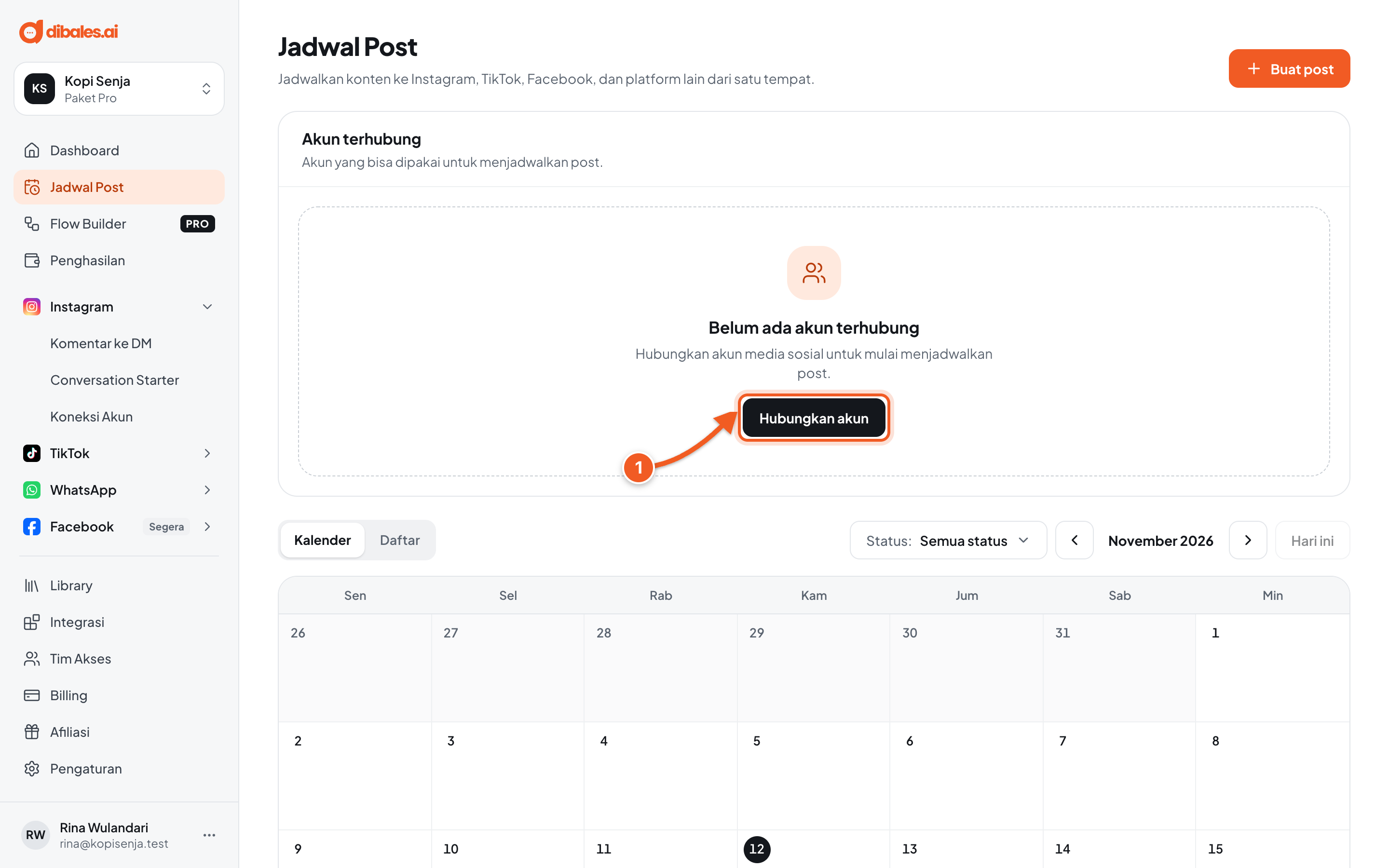
- Di bagian Akun terhubung, klik Hubungkan akun.
2. Pilih platform
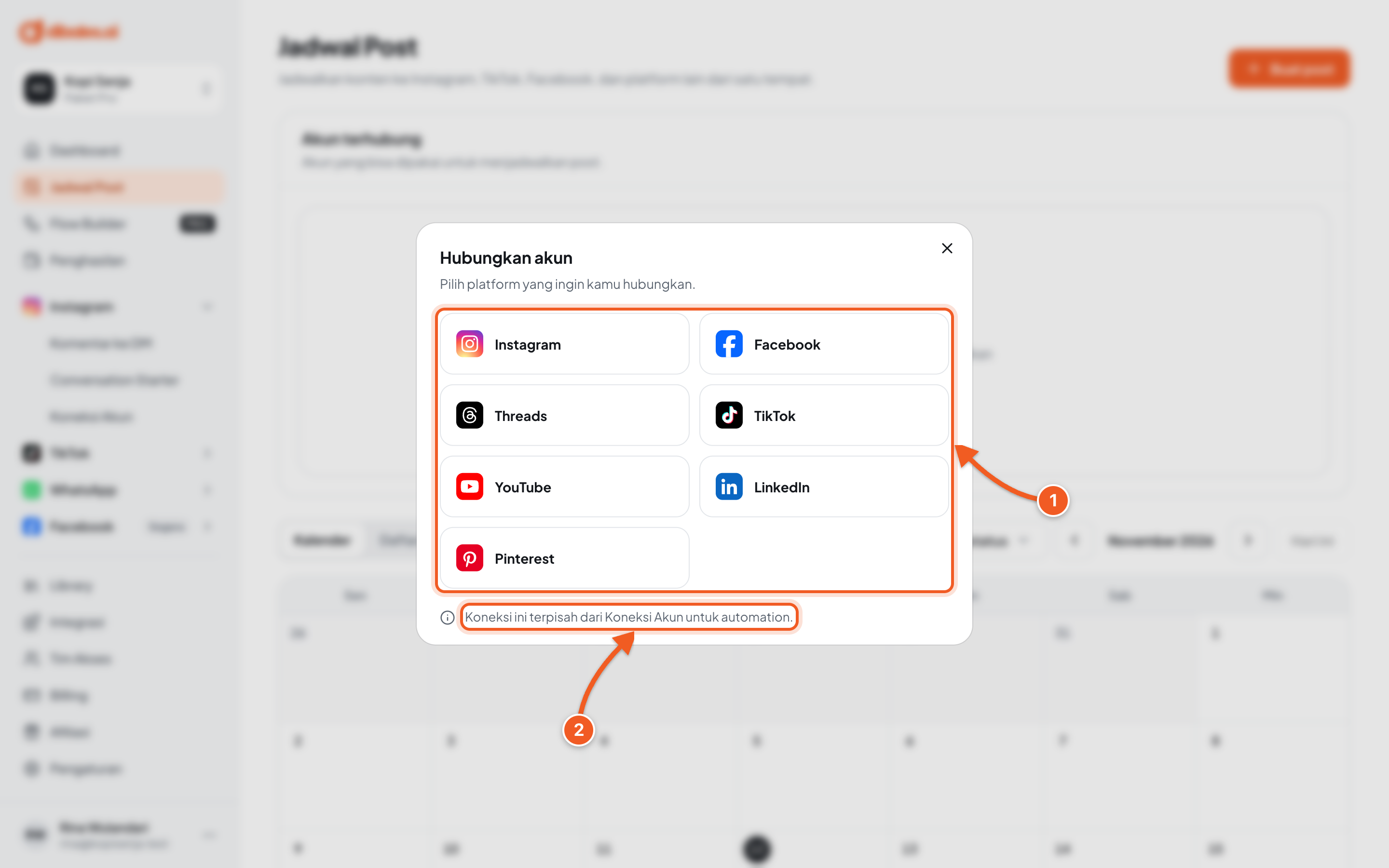
- Klik platformnya, misalnya Facebook. Platform yang sudah punya akun ditandai Terhubung dan tidak bisa diklik.
- Catatan di bawahnya mengingatkan bahwa koneksi ini terpisah dari Koneksi Akun untuk automation.
3. Login dan izinkan akses di platform
Halaman login platform itu terbuka, misalnya facebook.com.
- Login dengan akun yang mau dipakai.
- Setujui izin yang diminta dibales.ai. Kalau izinnya ditolak, akunnya tidak terhubung dan kamu perlu mengulang dari langkah 1.
Setelah itu kamu dikembalikan ke dibales.ai, dan layar Menghubungkan akun... tampil sebentar.
4. Pilih halaman (khusus Facebook dan LinkedIn)
Layar ini hanya muncul untuk Facebook dan LinkedIn. Platform lain langsung lanjut ke langkah 5.
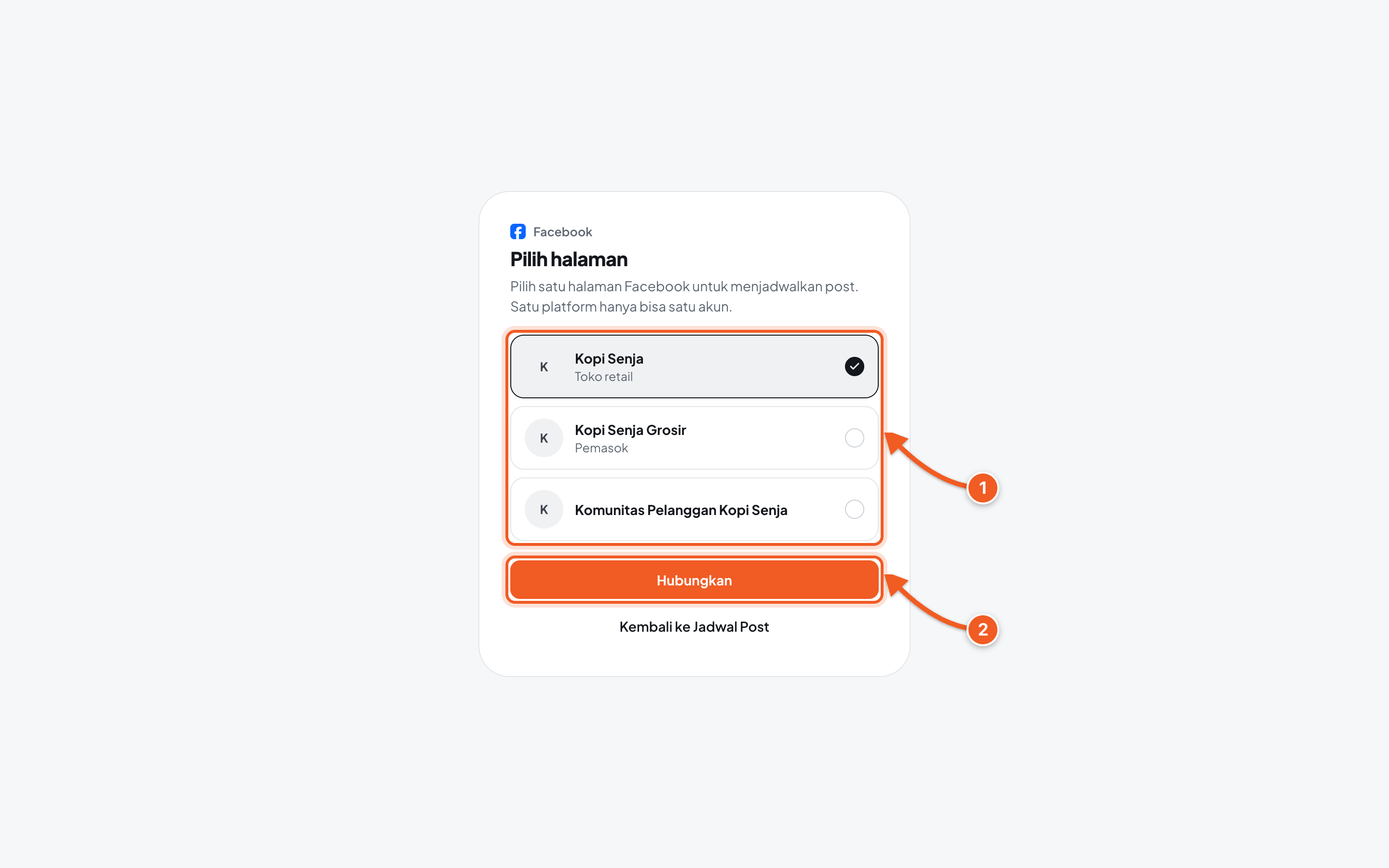
- Klik halaman yang mau dipakai, misalnya Kopi Senja. Satu platform hanya bisa satu halaman.
- Klik Hubungkan.
Kalau tertulis Belum ada halaman, akun itu belum mengelola halaman yang bisa dihubungkan. Buat atau minta akses ke Halaman Facebook dulu, lalu ulangi. Klik Kembali ke Jadwal Post untuk membatalkan.
5. Cek hasilnya
Kamu kembali ke Jadwal Post.
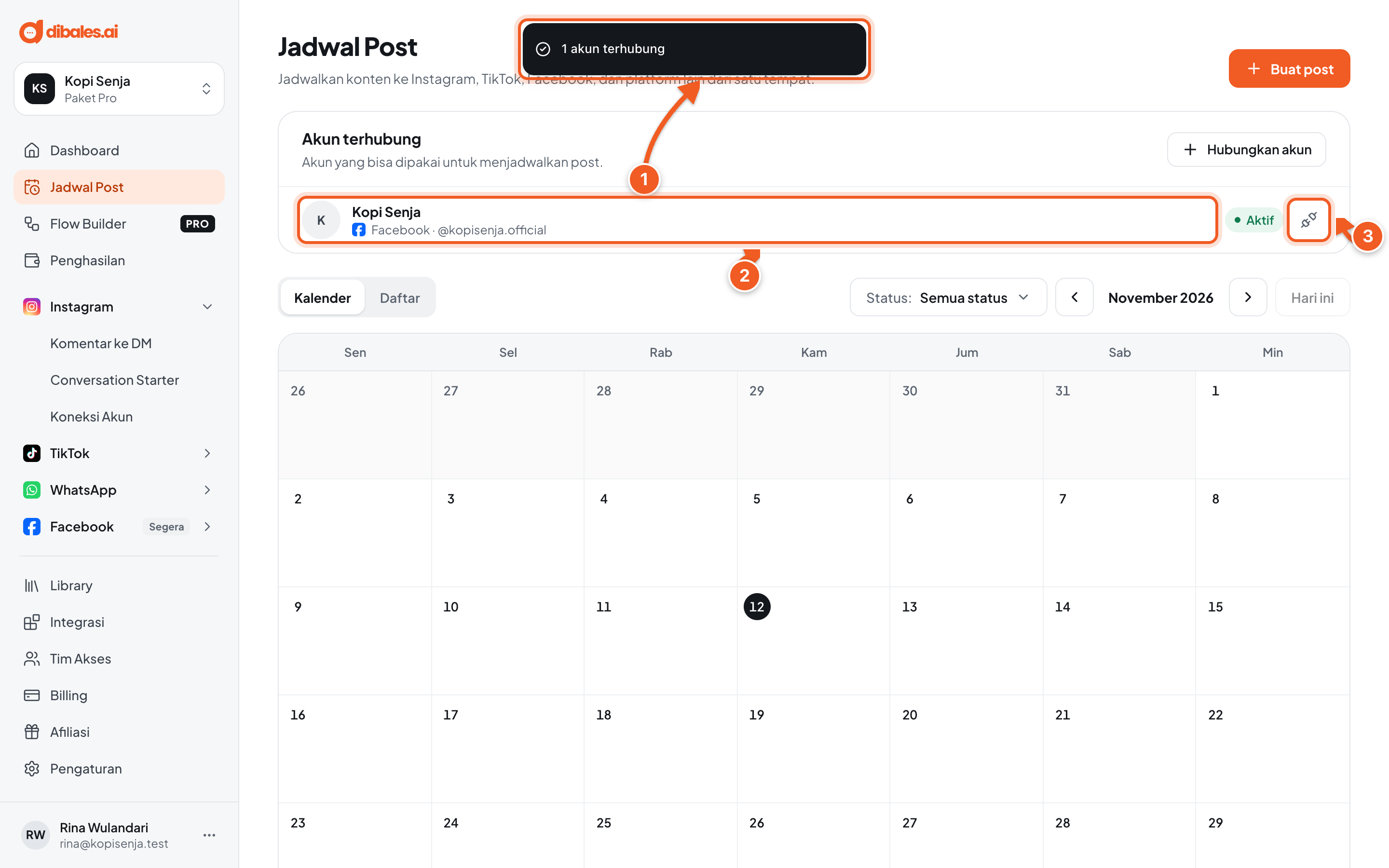
- Muncul pemberitahuan 1 akun terhubung.
- Akunnya tampil di Akun terhubung dengan status Aktif, lengkap dengan nama platformnya.
- Ikon putus di ujung baris melepas akun dari Jadwal Post. Post terjadwal ke akun itu akan gagal dikirim, tapi akunnya bisa dihubungkan lagi kapan saja.
Ulangi langkah 1 sampai 5 untuk setiap platform lain yang mau dipakai.
Kalau suatu saat akun berlabel Perlu dihubungkan ulang (misalnya karena kata sandinya diganti), klik Hubungkan ulang di barisnya lalu login lagi. Selama belum dihubungkan ulang, post terjadwal ke akun itu akan gagal.
Kalau ada kendala
| Pesan | Solusi |
|---|---|
| Platform ini sudah terhubung. Satu platform hanya bisa satu akun | Putuskan akun lama di platform itu, lalu hubungkan akun baru. |
| Akun ini sudah terhubung ke agen lain. Putuskan dulu dari agen tersebut. | Buka agen lain itu (lewat nama agen di kiri atas), putuskan akunnya di Jadwal Post, lalu ulangi. |
| Izin tidak diberikan di halaman platform. Ulangi dan setujui izinnya. | Ulangi dari langkah 1 dan setujui semua izin yang diminta. |
| Sesi menghubungkan akun sudah kedaluwarsa. Ulangi dari awal. | Terlalu lama di halaman platform. Ulangi dari langkah 1. |
| Akun gagal dihubungkan. Coba lagi. | Coba lagi beberapa saat kemudian. |
Langkah berikutnya
Setelah akunnya siap, lanjut ke Buat & Jadwalkan Post.