
Tim & Pengaturan
Undang anggota tim untuk ikut mengelola agen, lalu atur nama, deskripsi, dan foto agen.
Sebelum mulai
- Kamu pemilik agen. Hanya pemilik yang bisa mengatur akses tim. Kalau kamu hanya anggota, halaman Tim Akses menampilkan Kamu belum punya agen sendiri. Akses ke agen yang dibagikan ke kamu diatur oleh pemiliknya.
- Email Google orang yang mau diundang.
Akses Tim
Pemilik agen bisa mengundang orang lain untuk ikut mengelola agen miliknya, misalnya admin toko atau tim konten. Hanya ada dua peran:
| Peran | Bisa | Tidak bisa |
|---|---|---|
| Pemilik | Semua, termasuk mengatur akses tim | - |
| Anggota | Mengelola automation, koneksi akun, jadwal post, integrasi, dan profil agen yang dibagikan | Melihat Penghasilan atau menarik saldo, menghapus agen, mengatur akses tim, atau melihat anggota lain |
1. Buka Tim Akses
Di sidebar, klik Tim Akses. Di HP, buka dulu menunya lewat ikon ☰ di kanan atas.
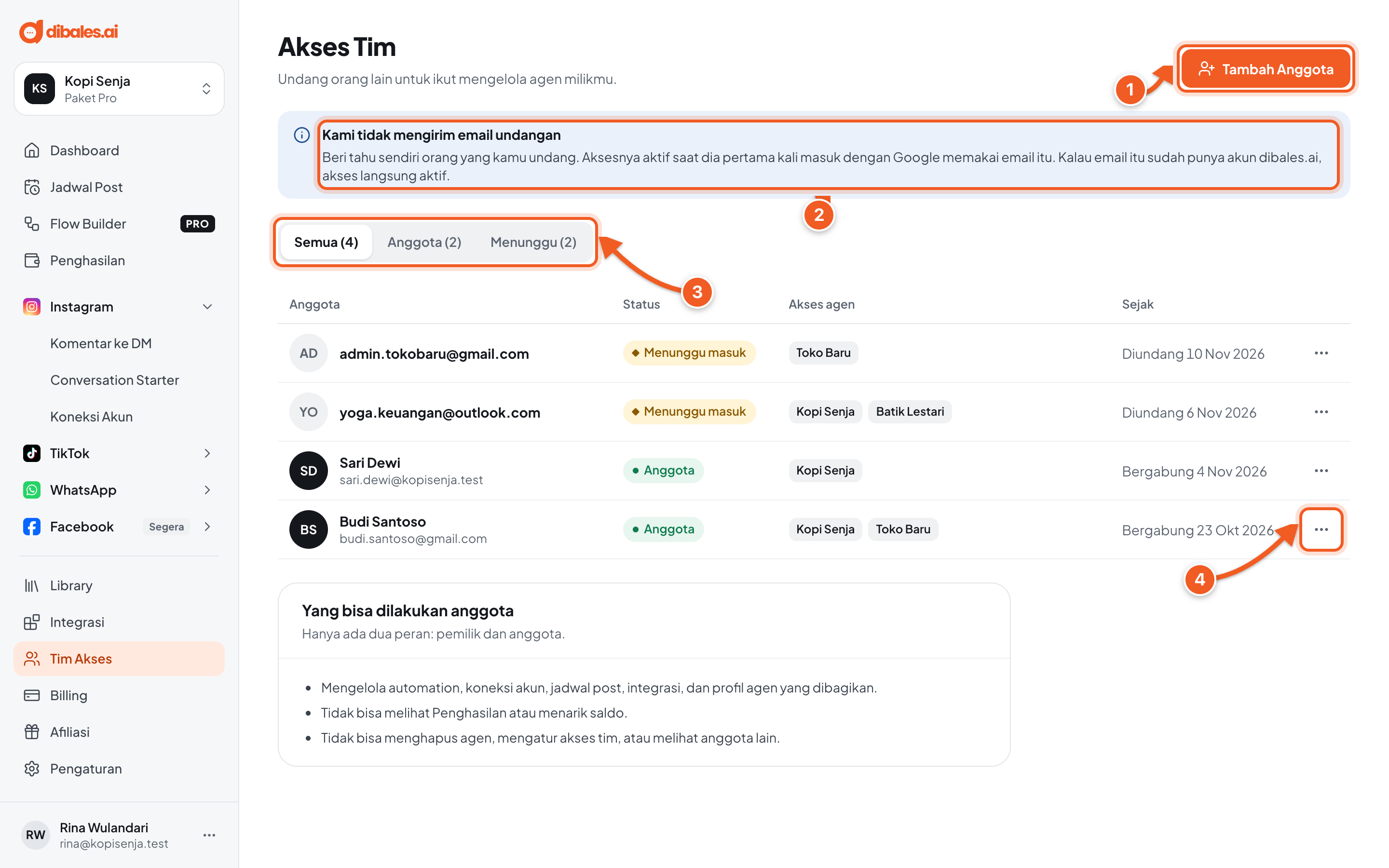
- Tambah Anggota: mengundang orang baru.
- Kami tidak mengirim email undangan: beri tahu sendiri orang yang kamu undang. Aksesnya aktif saat dia pertama kali masuk dengan Google memakai email itu. Kalau email itu sudah punya akun dibales.ai, aksesnya langsung aktif.
- Saring daftar: Semua, Anggota (sudah masuk), atau Menunggu (belum masuk).
- Ikon ⋯ di setiap baris: Edit akses untuk mengubah agen yang dibagikan, Hapus anggota, atau Cabut undangan untuk undangan yang masih menunggu. Anggota yang dihapus kehilangan akses ke semua agen yang kamu bagikan, dan tidak diberi tahu.
2. Undang anggota
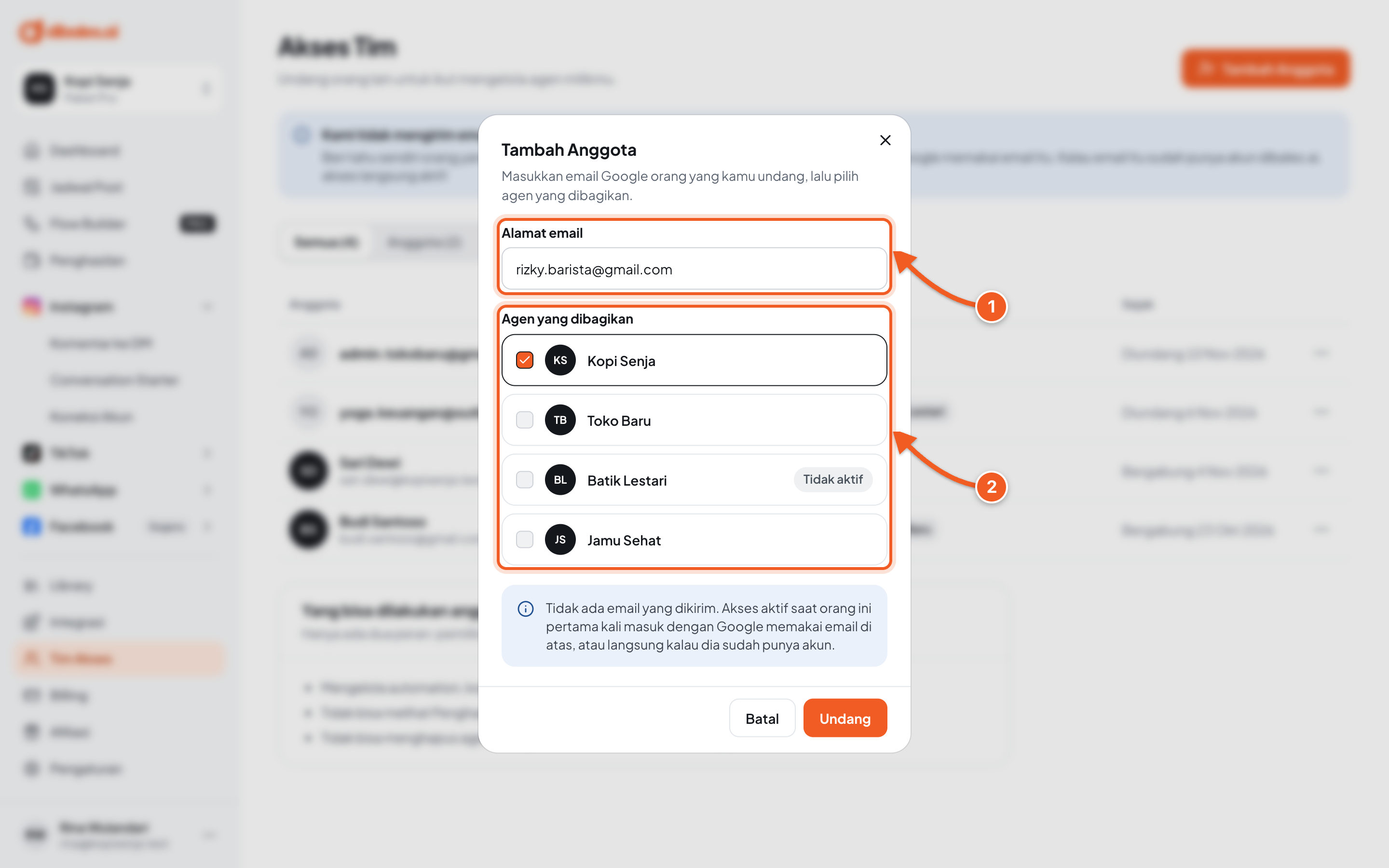
- Alamat email: email Google orang yang kamu undang.
- Agen yang dibagikan: centang agen yang boleh dikelolanya, minimal satu.
Klik Undang. Kamu hanya bisa membagikan agen milikmu sendiri.
3. Cek hasilnya
- Kalau email itu sudah punya akun dibales.ai, muncul … sudah punya akun dan langsung mendapat akses. Orangnya langsung masuk ke saring Anggota.
- Kalau belum, muncul Undangan tersimpan. Minta … masuk dengan Google. Orangnya ada di Menunggu sampai dia masuk dengan Google memakai email itu.
- Setelah masuk, anggota bisa memilih agen yang dibagikan lewat nama agen di kiri atas.
Pengaturan agen
Di sidebar, klik Pengaturan untuk mengatur profil agen yang sedang dibuka.
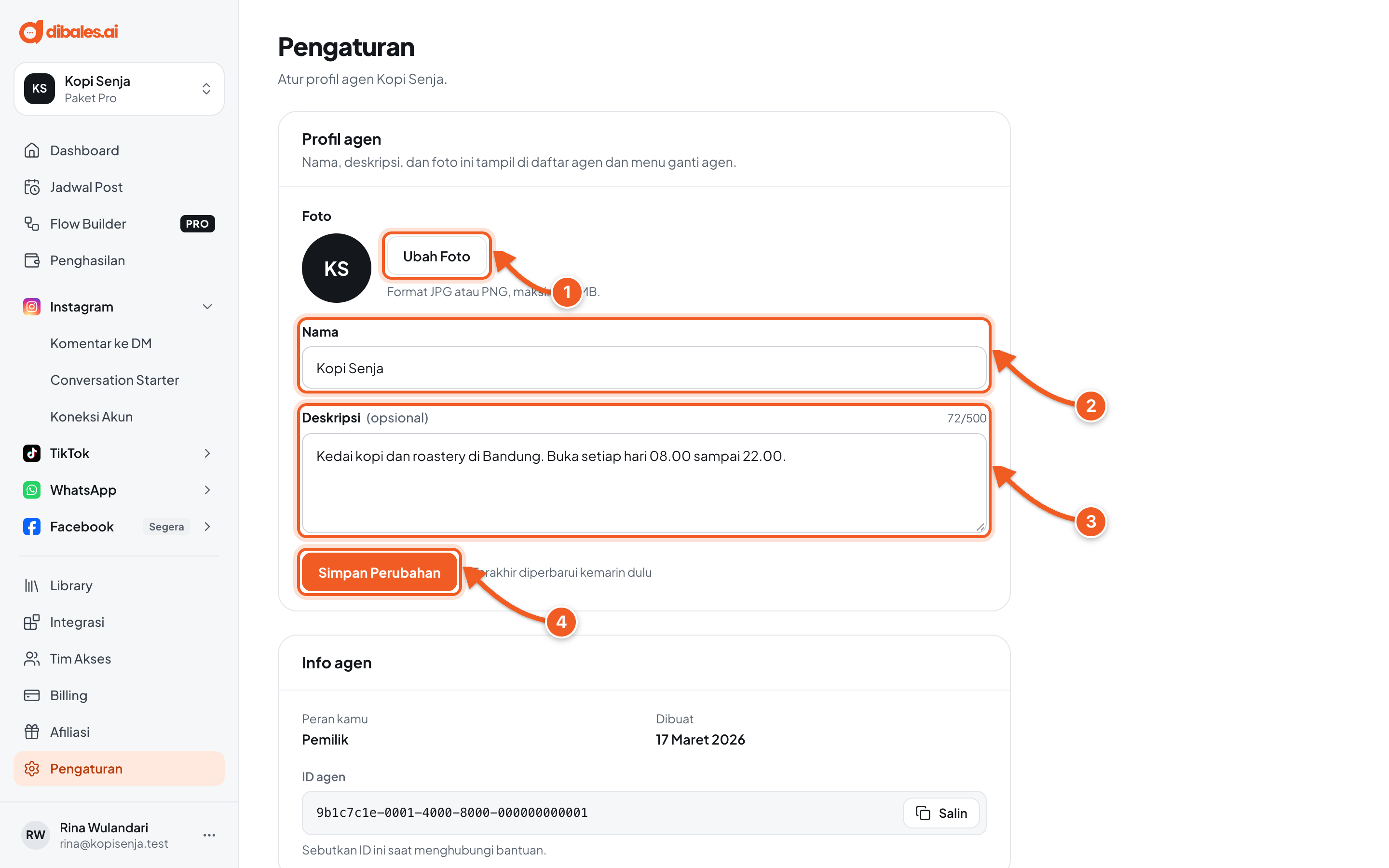
- Ubah Foto: foto agen, format JPG atau PNG, maksimal 2 MB. Klik Batalkan kalau tidak jadi.
- Nama: nama agen, misalnya nama toko.
- Deskripsi (opsional): ceritakan singkat bisnis yang dilayani agen ini.
- Simpan Perubahan: nama, deskripsi, dan foto baru tersimpan setelah tombol ini diklik.
Nama, deskripsi, dan foto ini tampil di daftar agen dan menu ganti agen.
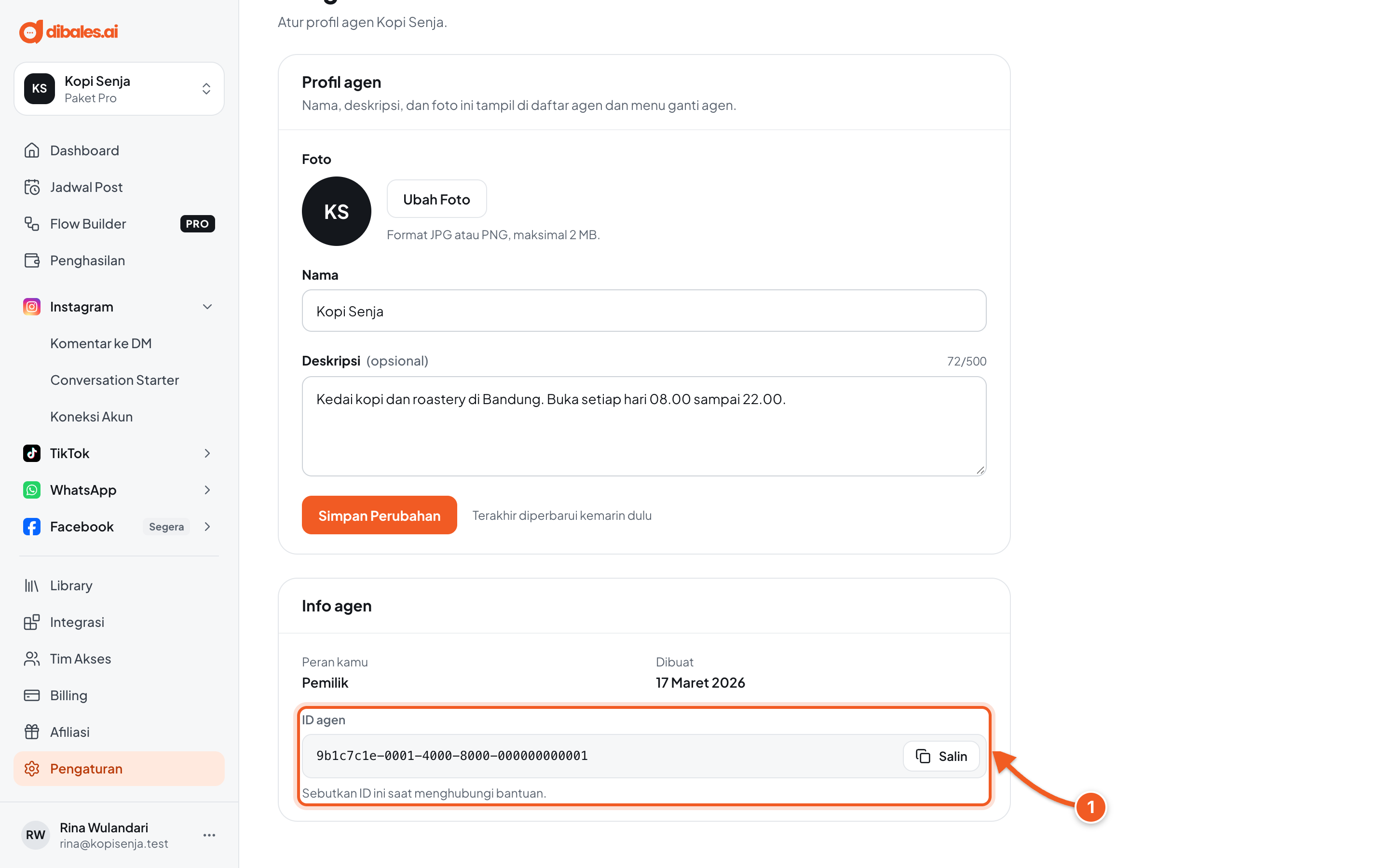
- Bagian Info agen menampilkan peran kamu (Pemilik atau Anggota tim), tanggal agen dibuat, dan ID agen. Klik Salin lalu sebutkan ID ini saat menghubungi tim bantuan.
Setelah klik Simpan Perubahan, nama dan foto baru langsung tampil di menu ganti agen di kiri atas.
Kalau ada kendala
| Masalah | Solusi |
|---|---|
| Kamu tidak bisa mengundang diri sendiri. | Isi email orang lain. |
| Pilih minimal satu agen. | Centang minimal satu agen di Agen yang dibagikan. |
| Kamu hanya bisa membagikan agen milikmu. | Agen yang dibagikan ke kamu tidak bisa dibagikan lagi. Minta pemiliknya mengundang. |
| Email ini sudah diundang dan masih menunggu. | Undangannya sudah ada. Agen yang kamu pilih ditambahkan ke undangan itu. Minta orangnya masuk dengan Google. |
| Anggota tidak melihat agennya setelah masuk | Pastikan dia masuk dengan Google memakai email yang sama persis dengan undangan. |
| Foto harus berformat JPG atau PNG, maksimal … | Pilih foto JPG atau PNG yang ukurannya maksimal 2 MB. |
| Nama wajib diisi, maksimal … karakter. | Isi nama agen, dan persingkat kalau terlalu panjang. |