
Daftar & Login
Masuk dengan Google, pilih paket atau pakai voucher, lalu agen pertamamu siap dipakai.
Panduan ini untuk dashboard baru dibales.ai. Masih memakai tampilan lama? Lihat Panduan daftar & login.
Sebelum mulai
- Akun Google yang mau dipakai untuk dibales.ai. Kalau sudah membeli paket lewat halaman checkout, pakai akun Google dengan email yang sama.
- Browser biasa seperti Chrome atau Safari, di HP atau komputer.
- Kode voucher (opsional), kalau punya. Kode voucher biasanya dikirim lewat email berjudul Kode Voucher Akses Platform dibales.ai.
1. Masuk
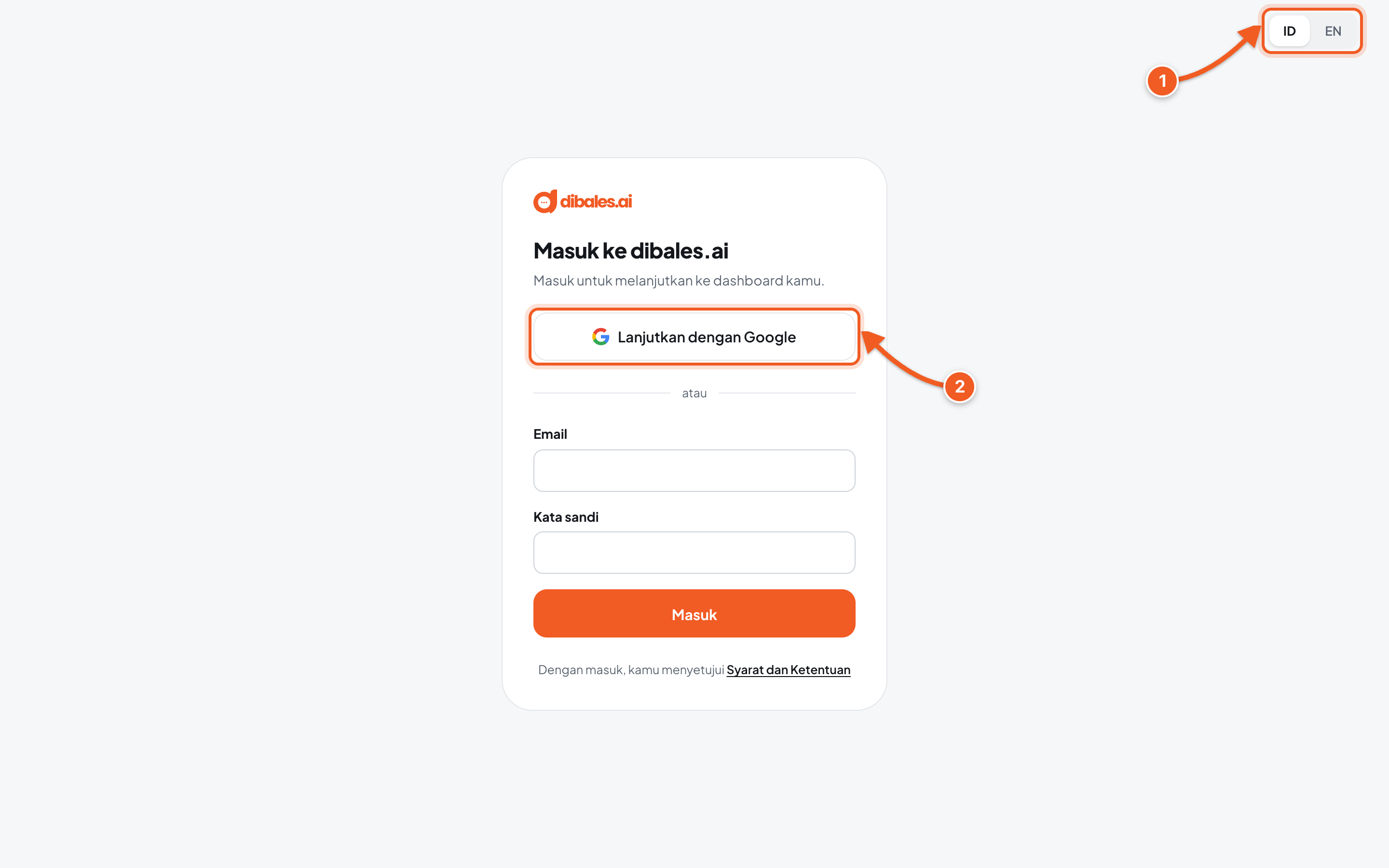
- Pilih bahasa dashboard, ID atau EN, di kanan atas. Bahasanya bisa diganti lagi kapan saja.
- Klik Lanjutkan dengan Google, lalu pilih akun Google yang mau dipakai.
Buka lewat browser seperti Chrome atau Safari. Login Google tidak bisa dari browser di dalam aplikasi, misalnya saat membuka link dari Instagram.
💡 Kolom email dan kata sandi hanya untuk akun khusus dari tim dibales.ai. Untuk daftar baru, pakai Google.
2. Kenalan dulu dengan dibales.ai
Akun baru disambut beberapa slide singkat. Klik Lanjut sampai slide terakhir.
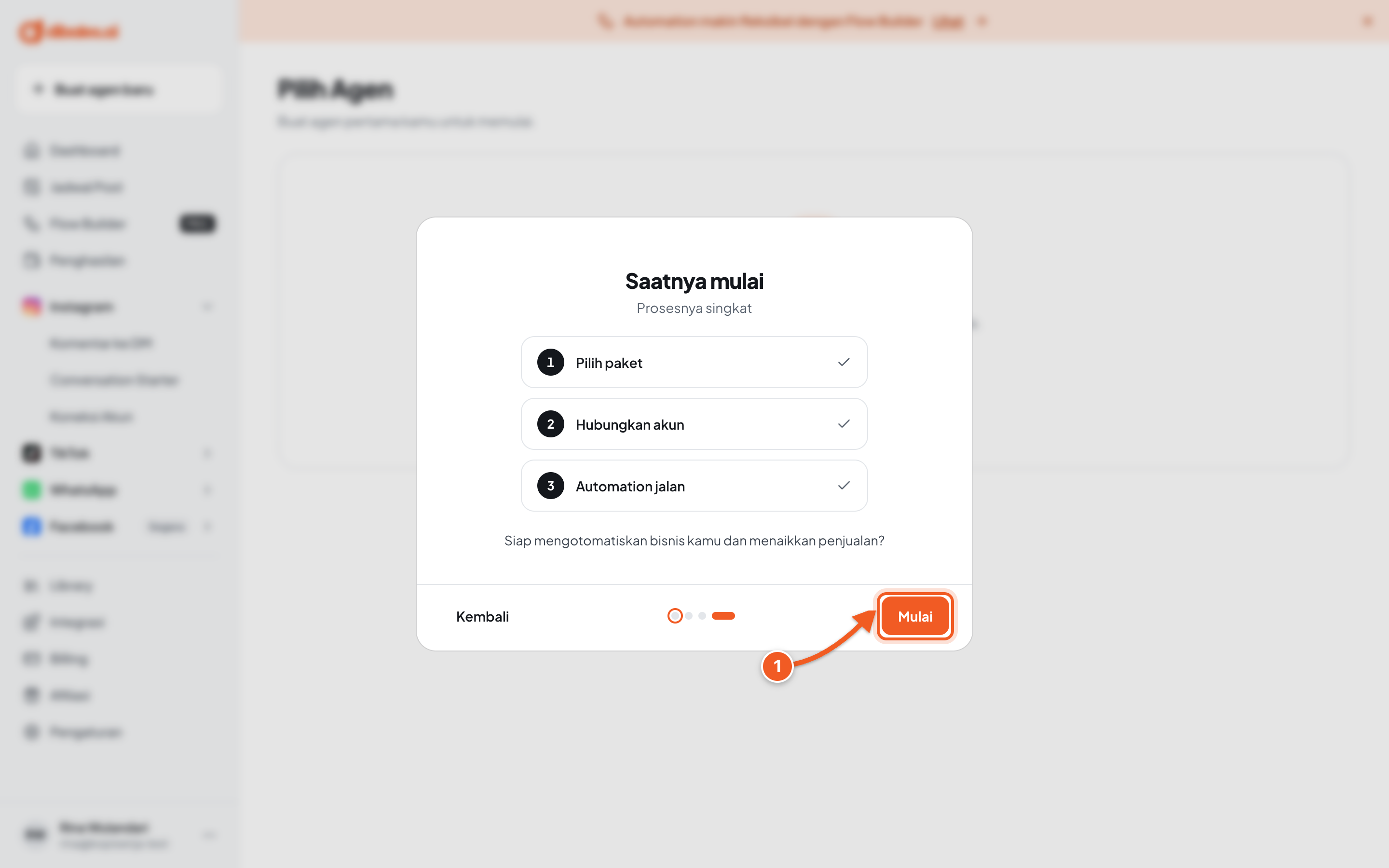
- Klik Mulai
3. Pilih paket
Dialog Mulai sekarang terbuka. Di HP, dialog ini muncul dari bawah layar.
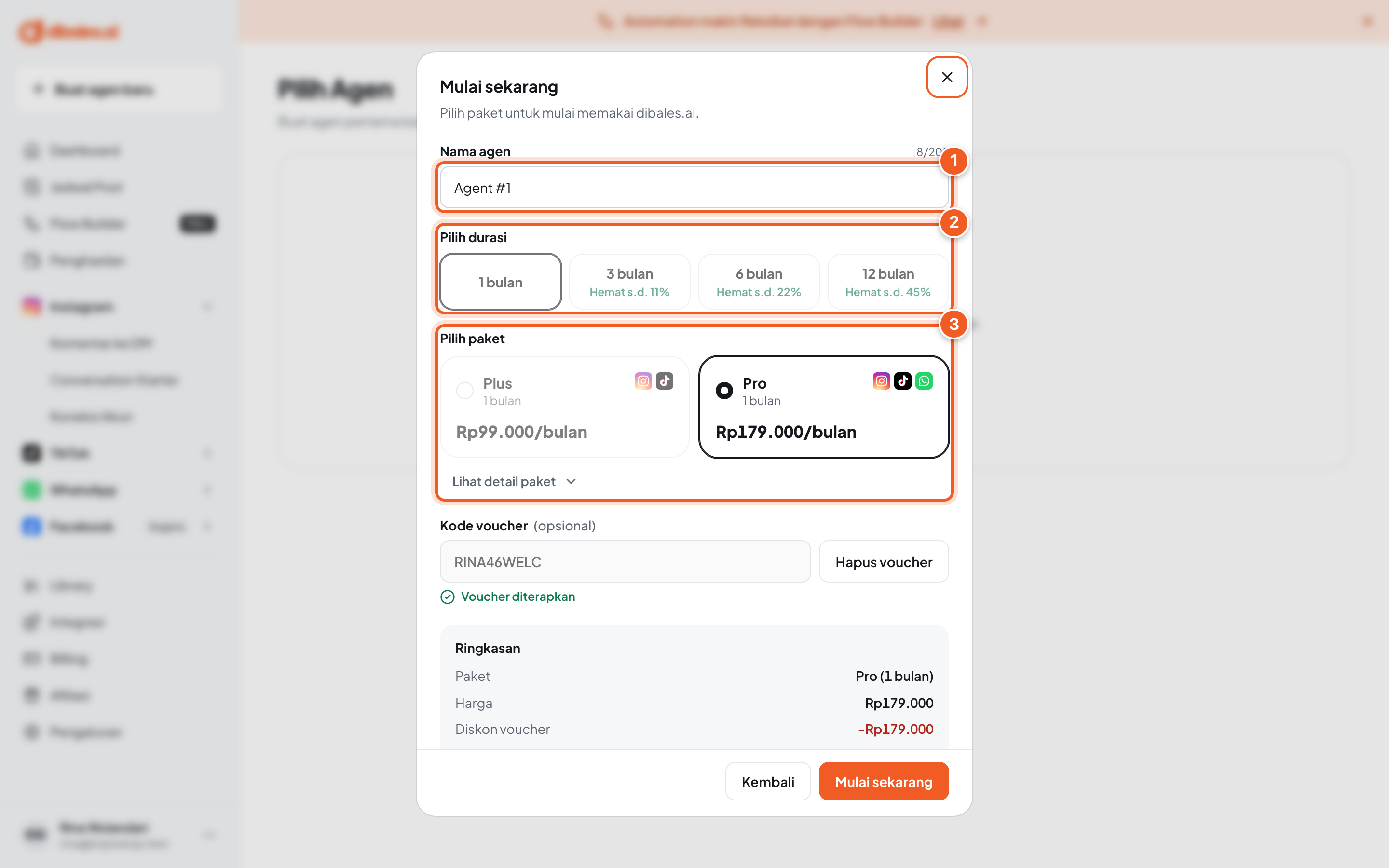
- Nama agen: nama bisnis atau brand yang kamu kelola, misalnya Toko Rina. Satu agen bisa terhubung ke satu akun Instagram, satu akun TikTok, dan satu nomor WhatsApp.
- Pilih durasi: 1, 3, 6, atau 12 bulan. Makin panjang durasinya, makin hemat. Persentase hematnya tertulis di setiap pilihan durasi.
- Pilih paket: Plus untuk Instagram dan TikTok, atau Pro untuk Instagram, TikTok, dan WhatsApp. Bandingkan fiturnya lewat Lihat detail paket.
4. Pakai voucher dan setujui syarat
Gulir dialog ke bawah.
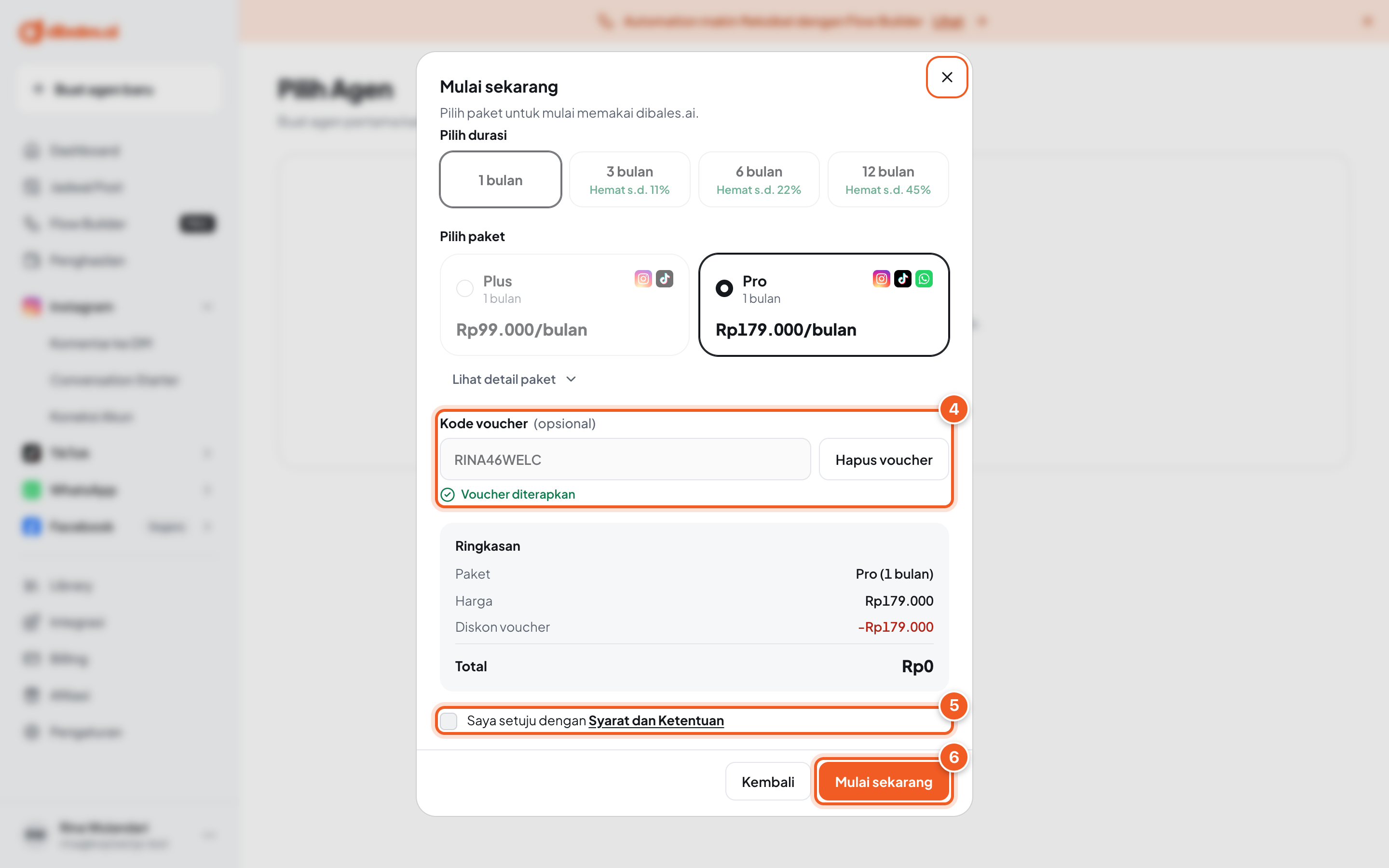
- Kode voucher (opsional): ketik kodenya, lalu klik Gunakan. Kalau berhasil, muncul Voucher diterapkan, dan Ringkasan di bawahnya menunjukkan potongan harganya. Voucher akses penuh membuat totalnya Rp0. Beberapa voucher sudah termasuk paketnya, jadi paket dan durasinya mengikuti voucher. Voucher tertentu juga meminta nomor telepon untuk validasi.
- Centang Saya setuju dengan Syarat dan Ketentuan.
- Klik Mulai sekarang.
💡 Sudah beli lewat Lynk? Setelah login, dashboard menampilkan Pembayaran diterima dengan pembelianmu. Klik Klaim, lalu muncul Transaksi berhasil diklaim dan Agen baru sudah dibuat. Kamu tidak perlu memilih paket lagi.
💡 Sudah membeli paket lewat halaman checkout sebelum login? Login dengan akun Google yang emailnya sama dengan saat checkout. Kode vouchernya langsung terisi, jadi totalnya Rp0.
5. Baca syarat dan ketentuan
Saat kotak persetujuan dicentang, dialog Syarat dan Ketentuan terbuka.
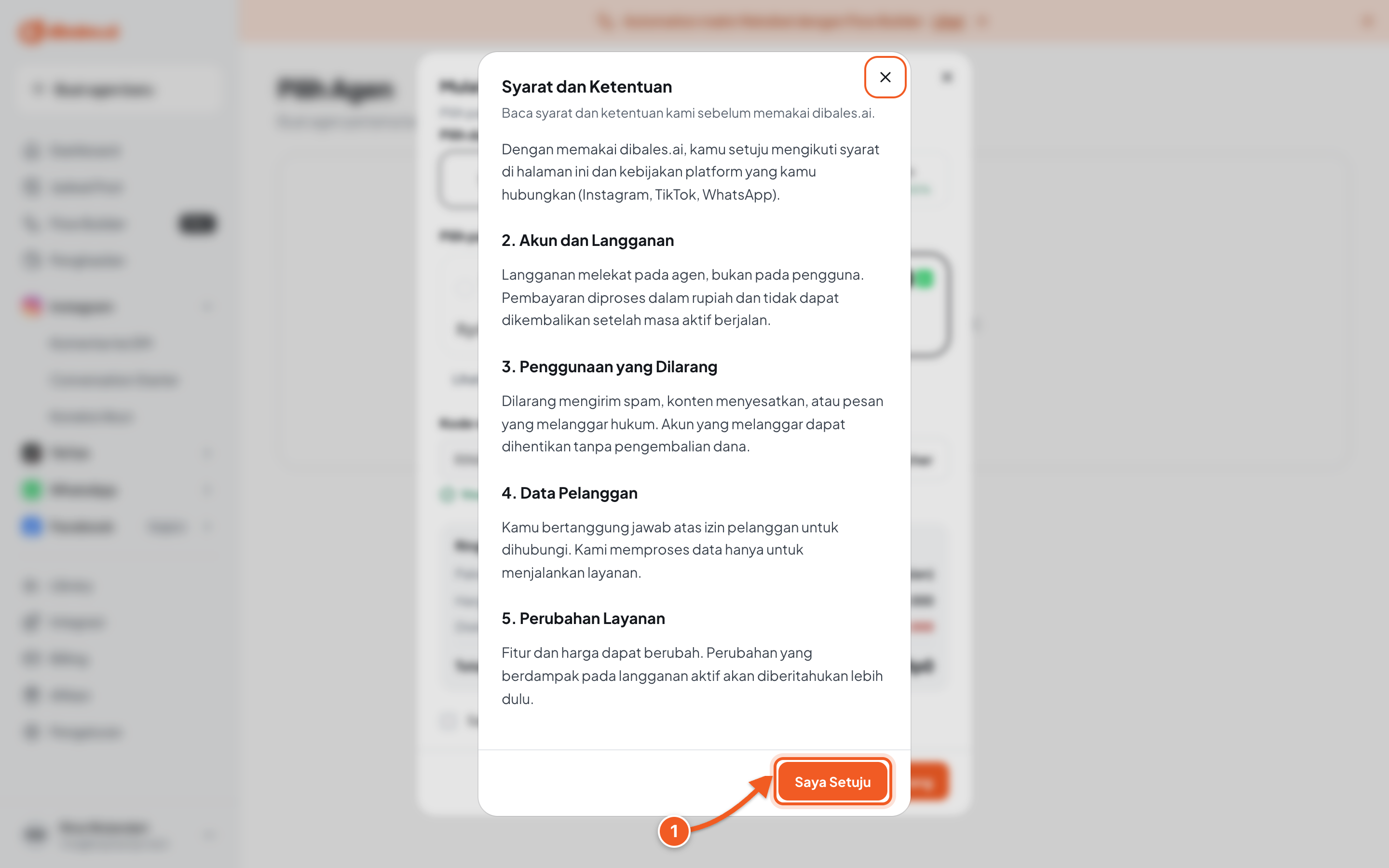
- Gulir sampai bawah, lalu klik Saya Setuju. Tombolnya baru aktif setelah teksnya di-scroll sampai habis.
6. Bayar
Total Rp0 (pakai voucher): tidak perlu bayar. Agenmu langsung aktif, lanjut ke langkah 7.
Total lebih dari Rp0: halaman pembayaran dari penyedia pembayaran terbuka. Selesaikan pembayarannya di sana.
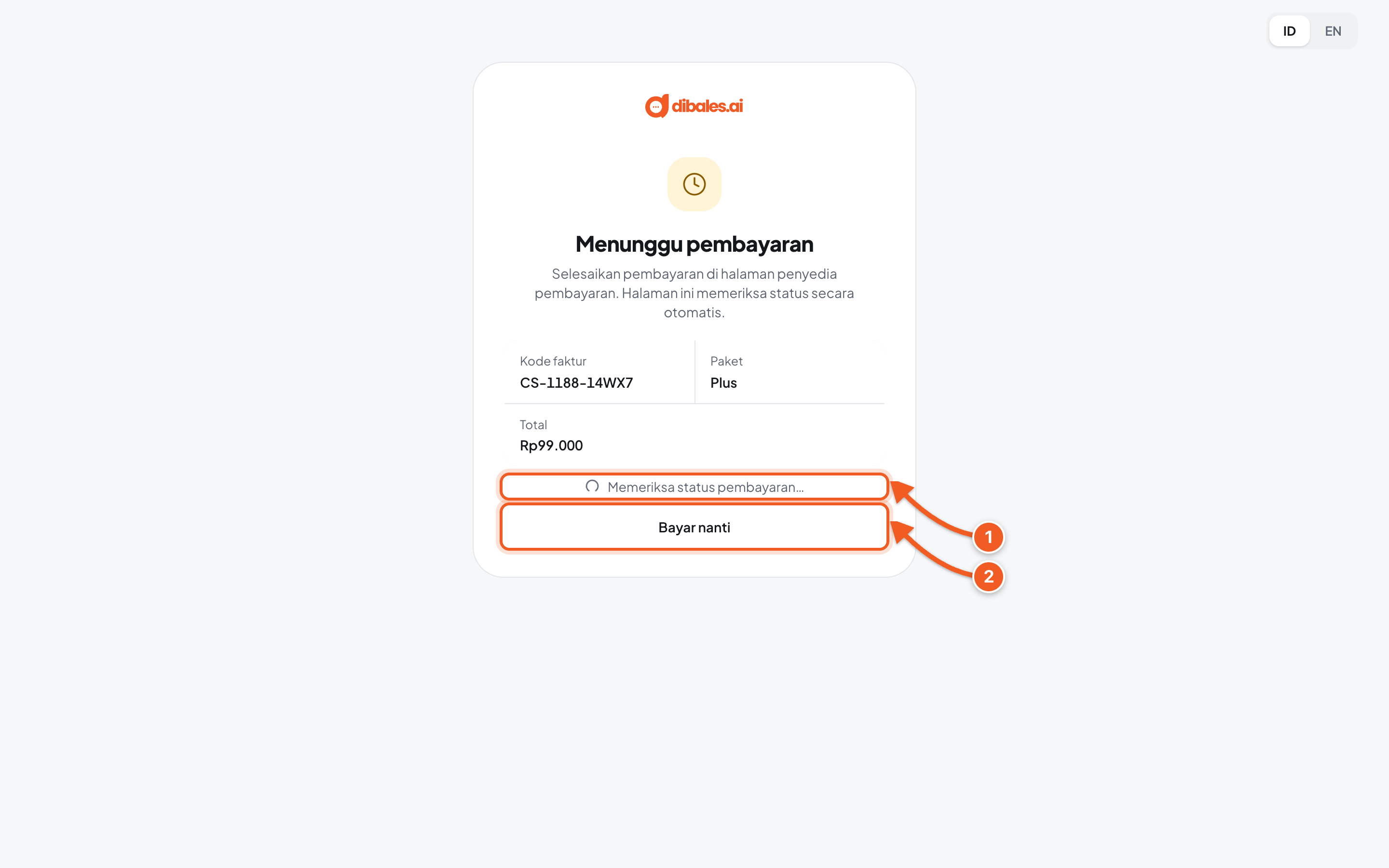
- Halaman Menunggu pembayaran memeriksa status pembayaranmu secara otomatis. Begitu pembayaran berhasil, paket langsung aktif. Halaman pembayarannya tidak sengaja tertutup? Klik Buka halaman pembayaran di halaman ini.
- Belum sempat bayar? Klik Bayar nanti. Agennya tetap tersimpan, dan pembayarannya bisa diselesaikan nanti dari menu Billing.
7. Akun siap dipakai
Dashboard menampilkan bagian Mulai automation sekarang berisi dua langkah awal: hubungkan akun, lalu buat automation pertama.
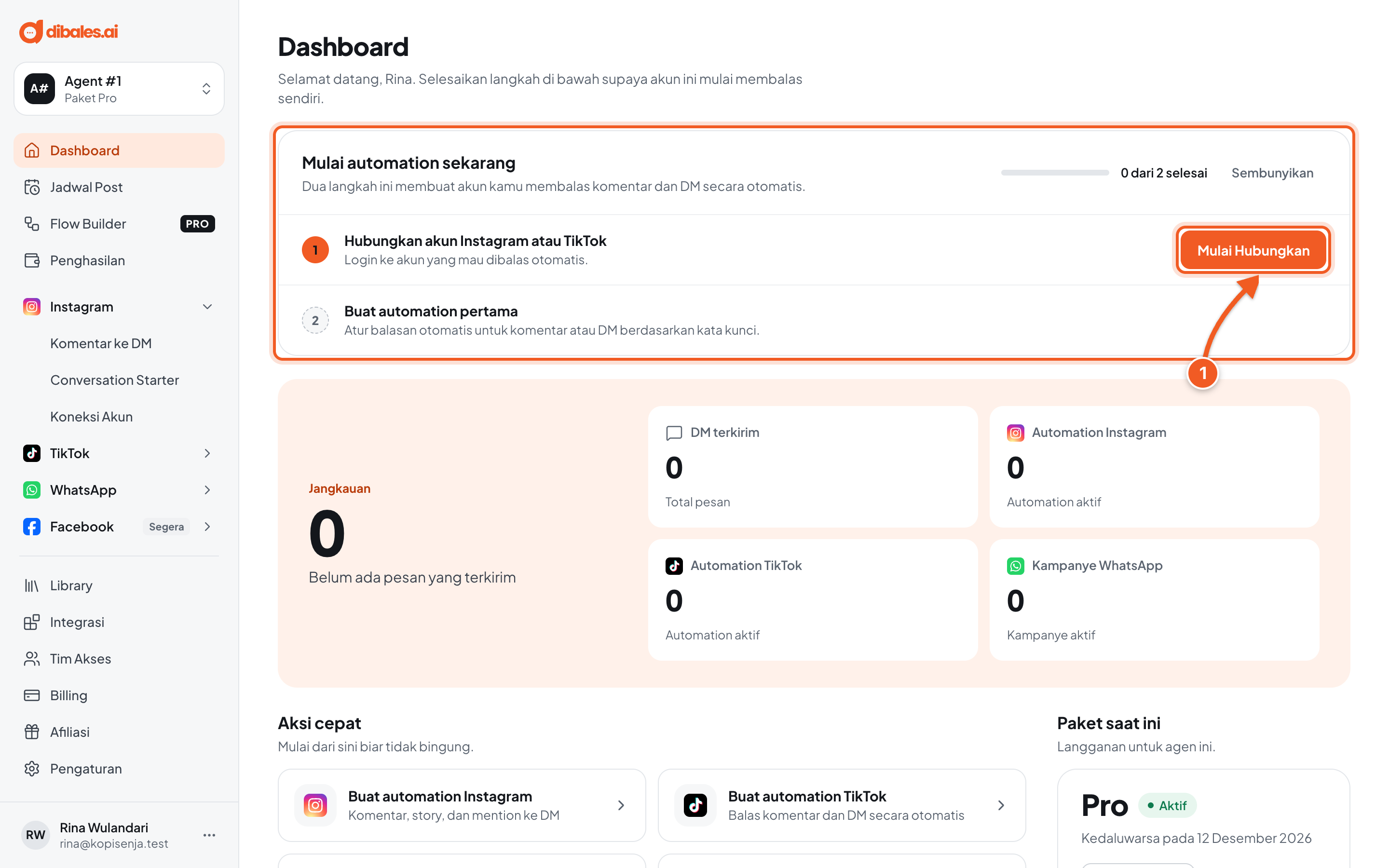
- Klik Mulai Hubungkan, lalu ikuti panduan berikut:
Berpindah agen
Mengelola lebih dari satu bisnis? Setiap bisnis bisa punya agen sendiri, masing-masing dengan paketnya sendiri.
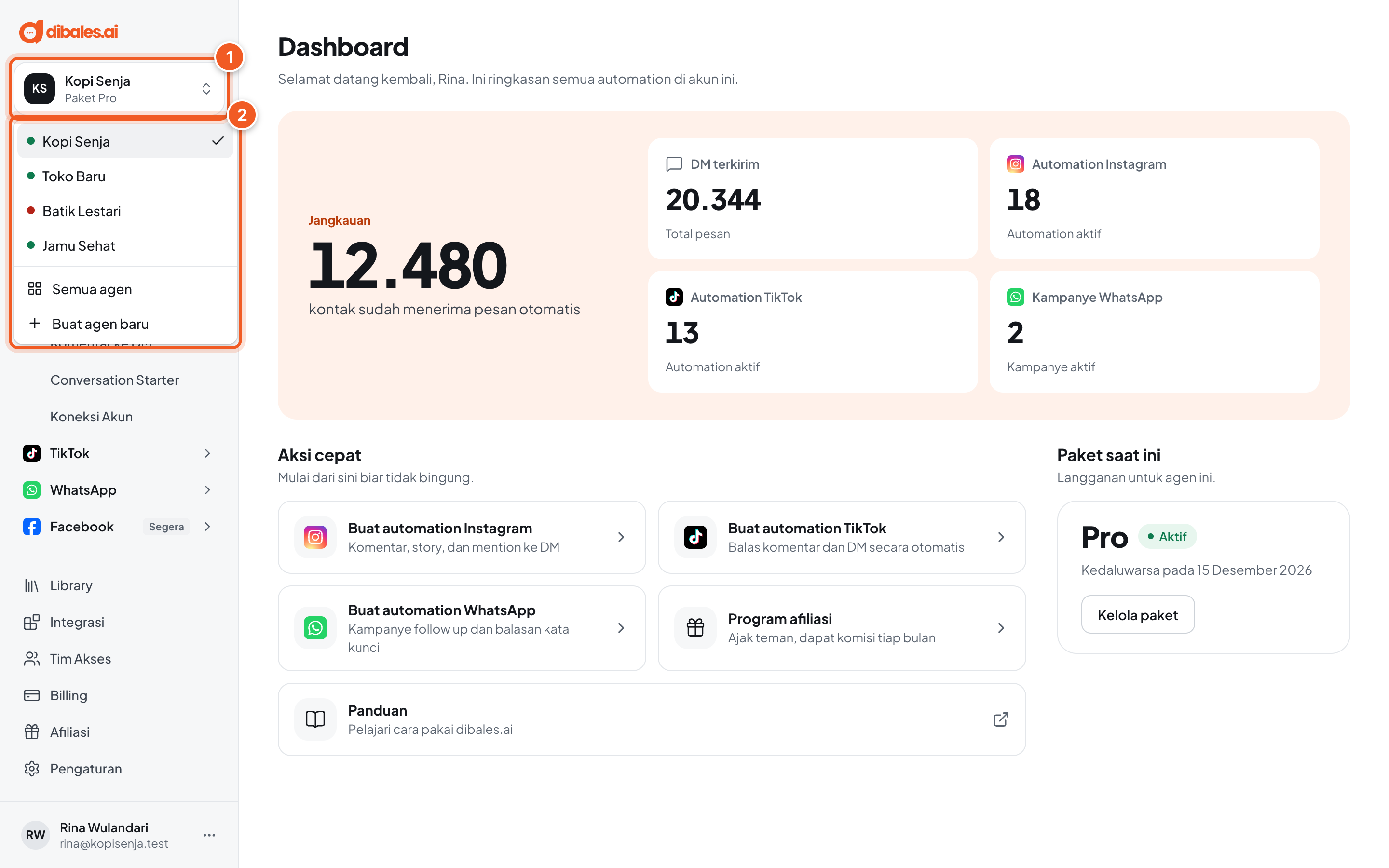
- Klik nama agen di kiri atas. Di HP, buka dulu menunya lewat ikon ☰ di kanan atas.
- Pilih agen yang mau dibuka. Semua agen menampilkan daftar lengkap beserta status paketnya, dan Buat agen baru menambah agen lain.
Kalau ada kendala
| Masalah | Solusi |
|---|---|
| Login Google gagal atau halaman Google tidak terbuka | Kamu membuka dari browser di dalam aplikasi (misalnya link dari Instagram). Salin link-nya, lalu buka di Chrome atau Safari. |
| Voucher tidak ditemukan. | Cek lagi penulisan kodenya. |
| Voucher sudah digunakan. atau Voucher sudah kedaluwarsa. | Voucher hanya berlaku sekali dan sampai batas waktunya. Hubungi pemberi voucher. |
| Voucher tidak berlaku untuk paket ini. | Ganti paketnya sesuai voucher, atau kosongkan kode vouchernya. |
| Terapkan atau kosongkan kode voucher dulu. | Klik Gunakan untuk kode yang sudah diketik, atau hapus kodenya, lalu klik Mulai sekarang lagi. |
| Tombol Saya Setuju tidak bisa diklik | Gulir teks syarat dan ketentuan sampai paling bawah dulu. |
| Tagihan kedaluwarsa atau Pembayaran tidak berhasil | Buat pembayaran baru dari menu Billing, lihat Billing. |
| Transaksi belum bisa diklaim. Coba lagi. | Coba klaim lagi. Kalau muncul Klaim ini sedang diproses, tunggu sebentar lalu muat ulang halaman. |
| Paket dari checkout tidak muncul | Pastikan login dengan akun Google yang emailnya sama dengan saat checkout. |