
Tambah Kontak Manual (Opsional)
Opsional: tambahkan kontak ke list Follow Up secara manual, dari berkas Excel, atau dari WhatsApp. Lebih aman lewat trigger.
Selain lewat trigger, kontak bisa ditambahkan sendiri ke list. Cara ini tidak disarankan untuk WhatsApp yang dihubungkan lewat kode QR.
Kenapa tidak disarankan? Kontak yang ditambahkan sendiri belum tentu pernah chat kamu, padahal kampanye yang aktif langsung mengirimi mereka pesan. WhatsApp cenderung membatasi nomor yang sering mengirim pesan ke orang yang belum berinteraksi. Kontak dari trigger lebih aman, karena mereka yang lebih dulu menghubungi kamu.
Untuk menghubungi banyak kontak lama dengan lebih tenang, pakai Follow Up WhatsApp Official di CRM, yang memakai template pesan resmi.
Kalau tetap mau menambahkan kontak, mulai dari sedikit, pilih orang yang sudah mengenal bisnismu, dan tes dulu dengan nomor pribadimu (bukan nomor yang terhubung ke agen). Kalau list sudah punya kampanye aktif, kontak baru langsung menerima pesan langkah pertama.
1. Buka list dan klik Tambah Kontak
Buka list-nya dari WhatsApp › Follow Up.
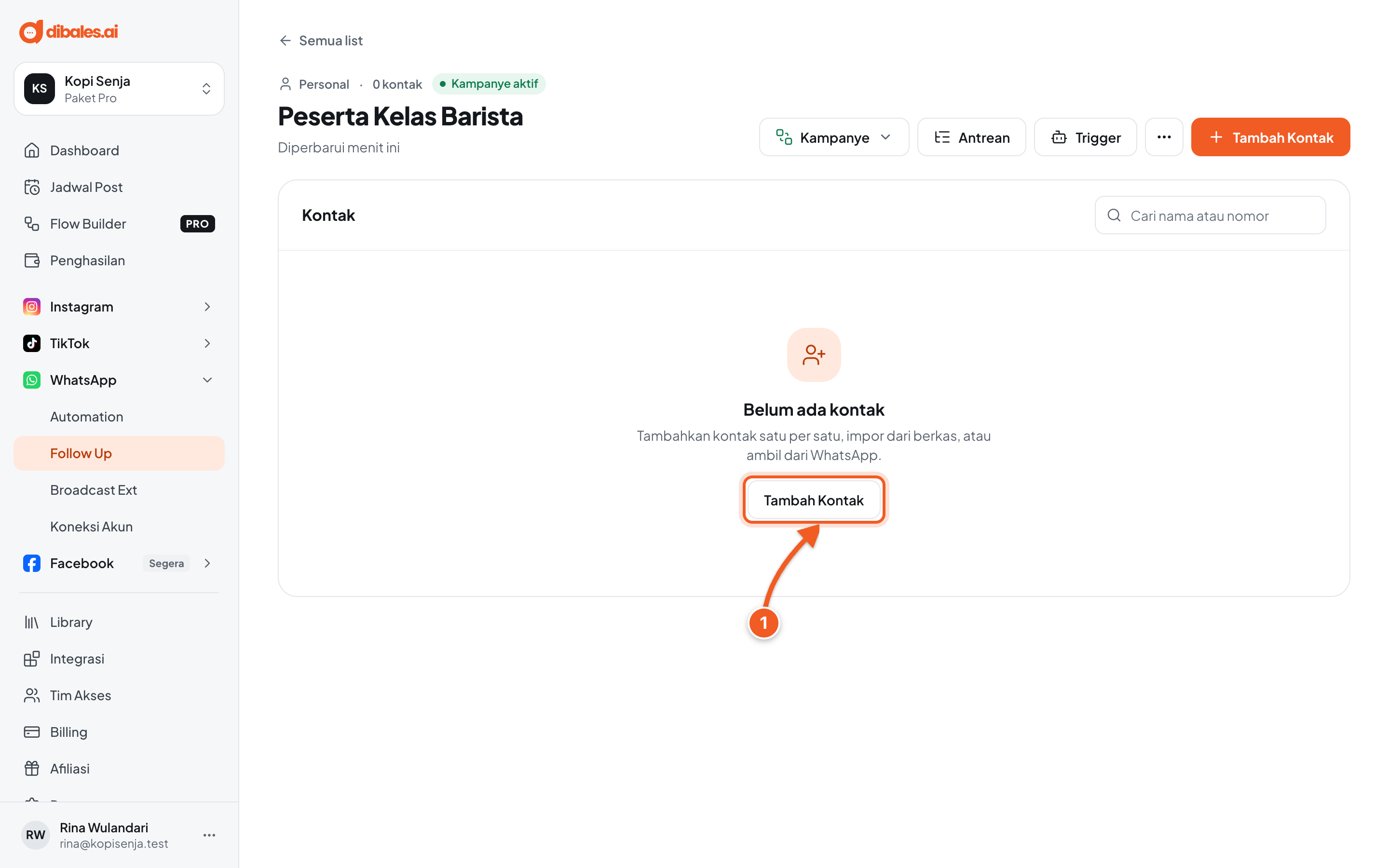
- Klik Tambah Kontak.
2. Pilih caranya
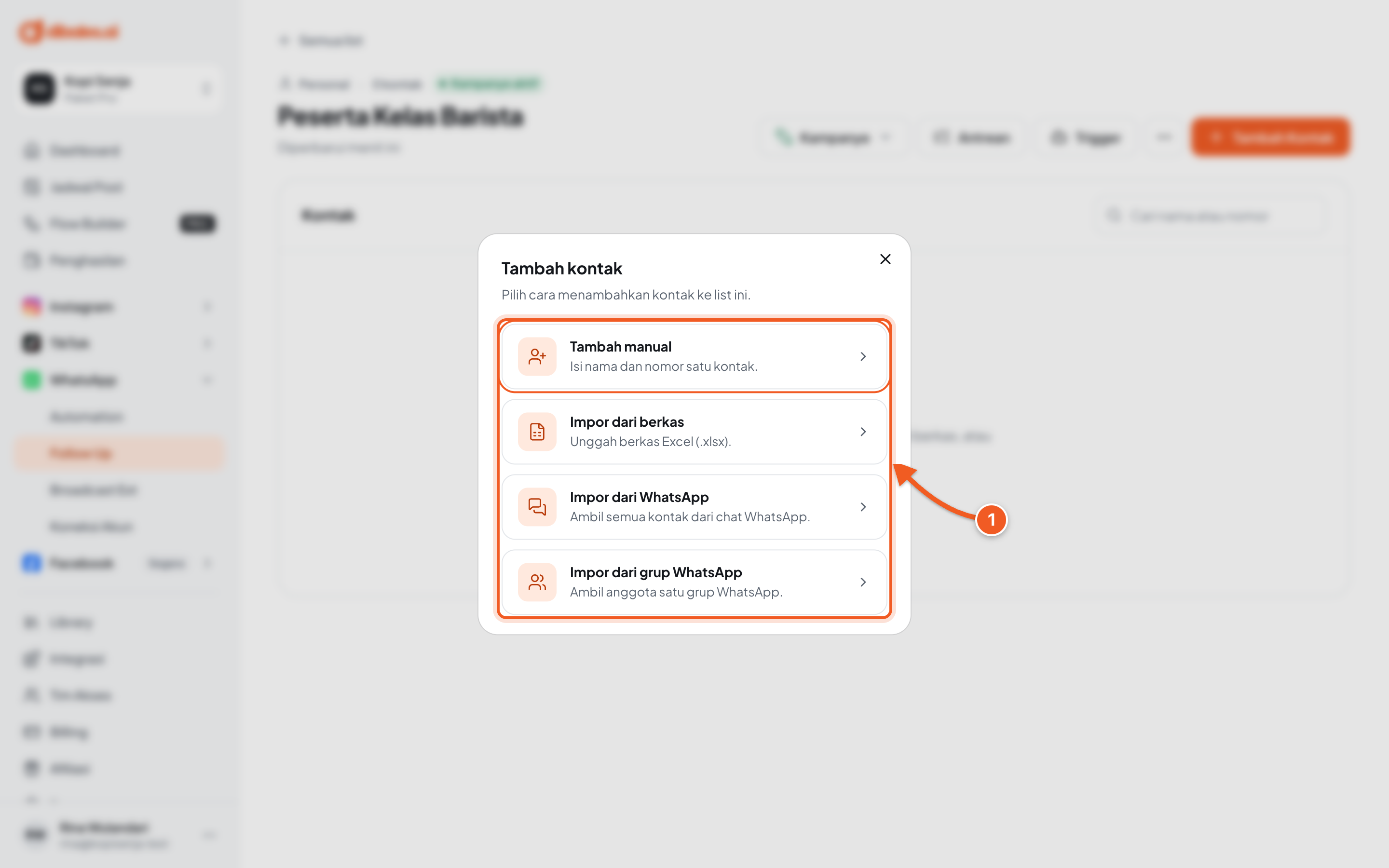
- Pilih salah satu:
- Tambah manual: isi nama dan nomor satu kontak.
- Impor dari berkas: unggah berkas Excel (.xlsx) dengan kolom Name dan Phone Number, maksimal 40 MB. Klik Unduh templat untuk contoh formatnya. Nomor tanpa kode negara dianggap nomor Indonesia.
- Impor dari WhatsApp: semua kontak dari chat WhatsApp yang terhubung masuk ke list. Kontak yang sudah ada dilewati.
- Impor dari grup WhatsApp: semua anggota grup yang kamu pilih masuk ke list.
3. Isi kontak manual
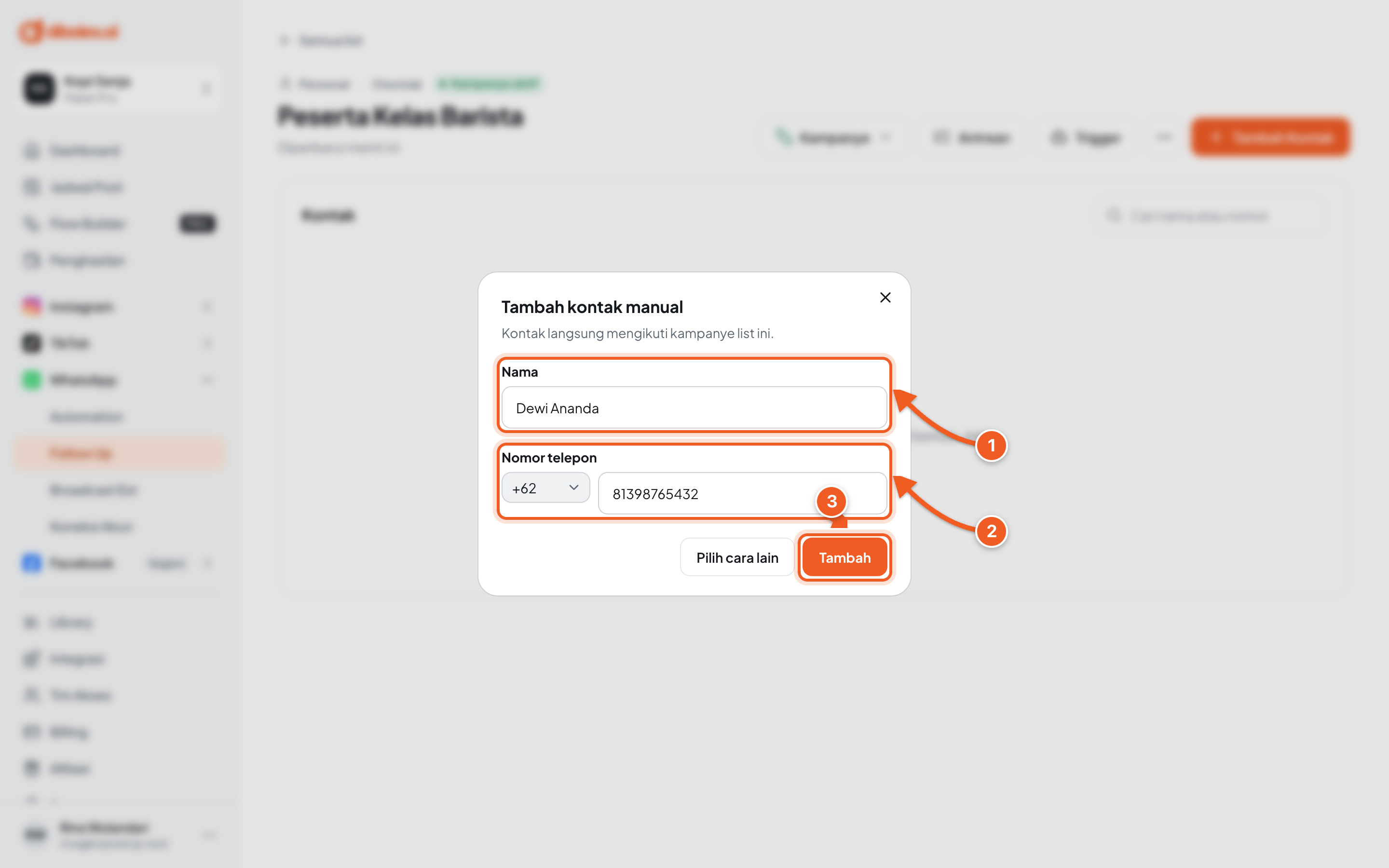
- Nama: nama kontak.
- Nomor telepon: pilih kode negara, lalu isi nomornya.
- Klik Tambah. Klik Pilih cara lain kalau mau kembali ke pilihan sebelumnya.
4. Cek hasilnya
Muncul pemberitahuan Kontak ditambahkan.
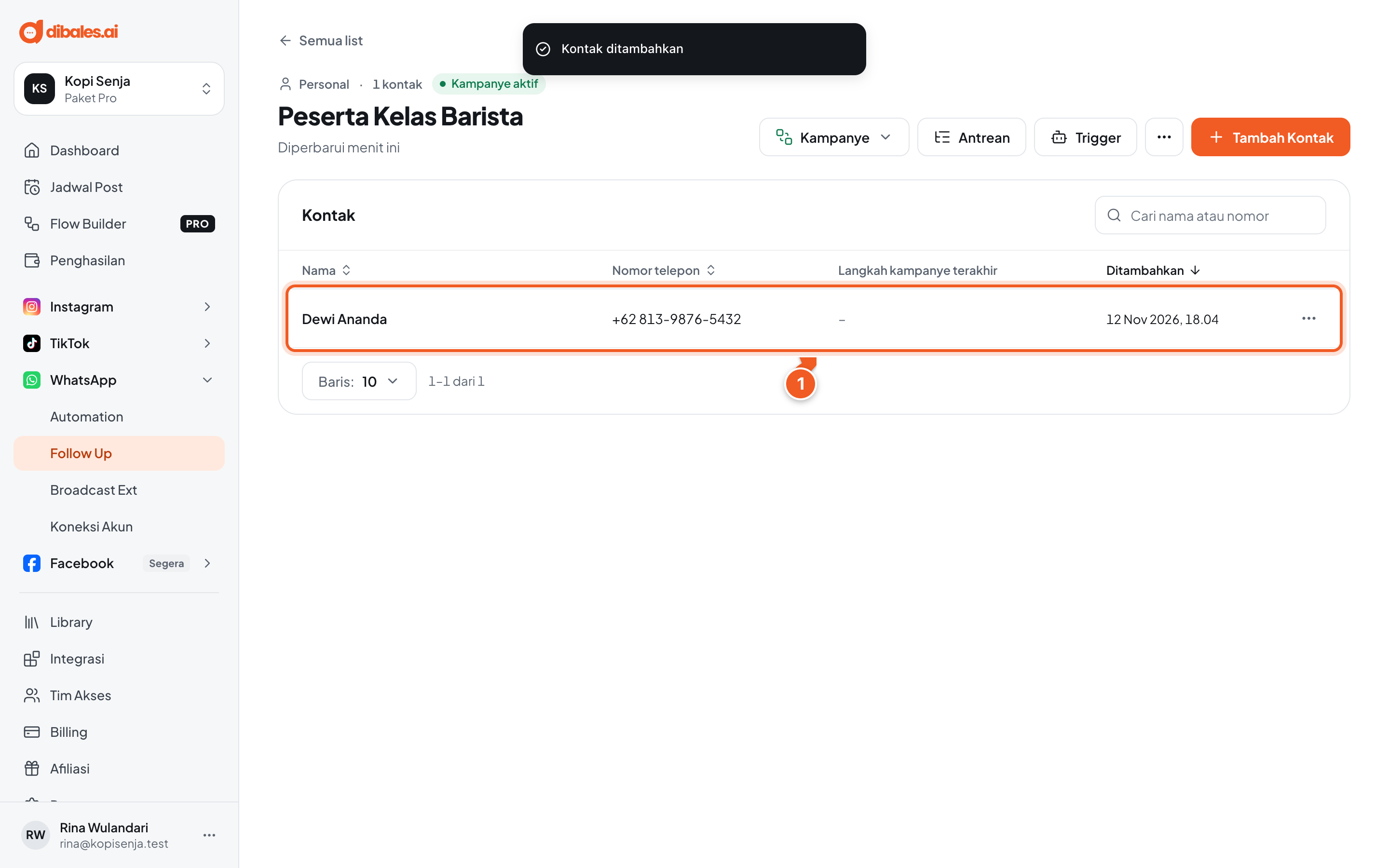
- Kontaknya muncul di tabel, lengkap dengan nomor, langkah kampanye terakhir yang diterima, dan waktu ditambahkan. Kalau kampanyenya aktif, kontak ini langsung mulai menerima pesan langkah pertama.
Klik ⋯ di baris kontak untuk Pindahkan, Edit, atau Hapus dari list. Menu Lainnya di atas tabel berisi Ekspor kontak, Hapus semua kontak, Ganti nama list, dan Hapus list.
Kalau ada kendala
| Pesan | Solusi |
|---|---|
| Kontak ini sudah ada di list. | Kontaknya tidak perlu ditambahkan lagi. |
| Nomor ini adalah nomor WhatsApp agen sendiri. | Pakai nomor lain. Nomor yang terhubung ke agen tidak bisa jadi kontak. |
| Sebagian baris impor gagal | Biasanya karena kontaknya sudah ada di list, atau barisnya kosong. Cek berkasnya, lalu impor ulang. |