
Buat List
Buat list Follow Up WhatsApp sebagai wadah kontak yang akan menerima pesan lanjutan.
List adalah wadah kontak yang akan menerima pesan Follow Up. Buat satu list untuk setiap tujuan, dengan nama yang langsung jelas konteksnya, misalnya Peserta Kelas Barista atau Leads Harga Desember.
Pastikan sudah memenuhi Sebelum mulai: paket Pro dan WhatsApp terhubung.
1. Buka Follow Up
Di sidebar, buka WhatsApp › Follow Up. Di HP, buka dulu menunya lewat ikon ☰ di kanan atas.
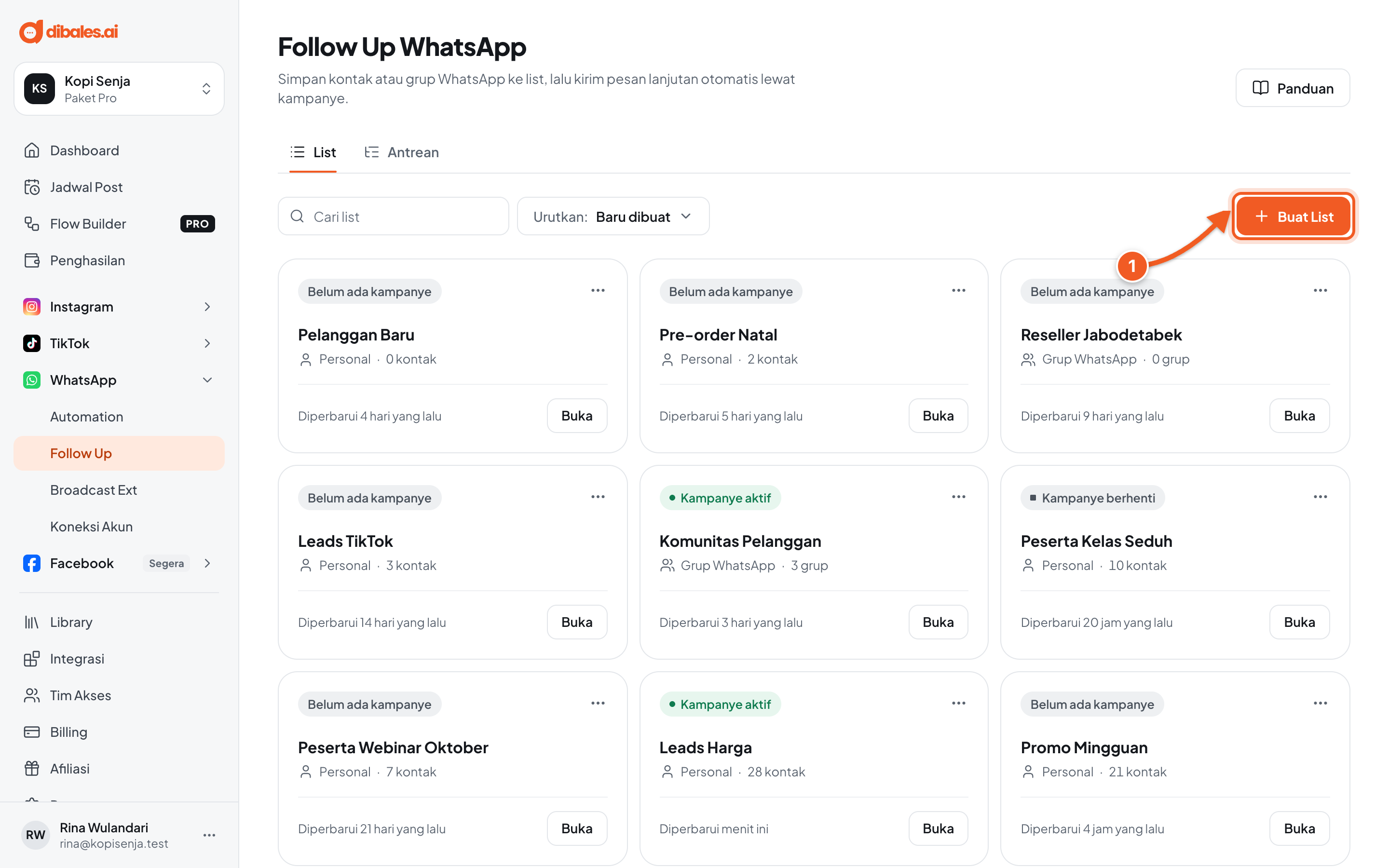
- Klik Buat List.
2. Pilih tipe dan nama list
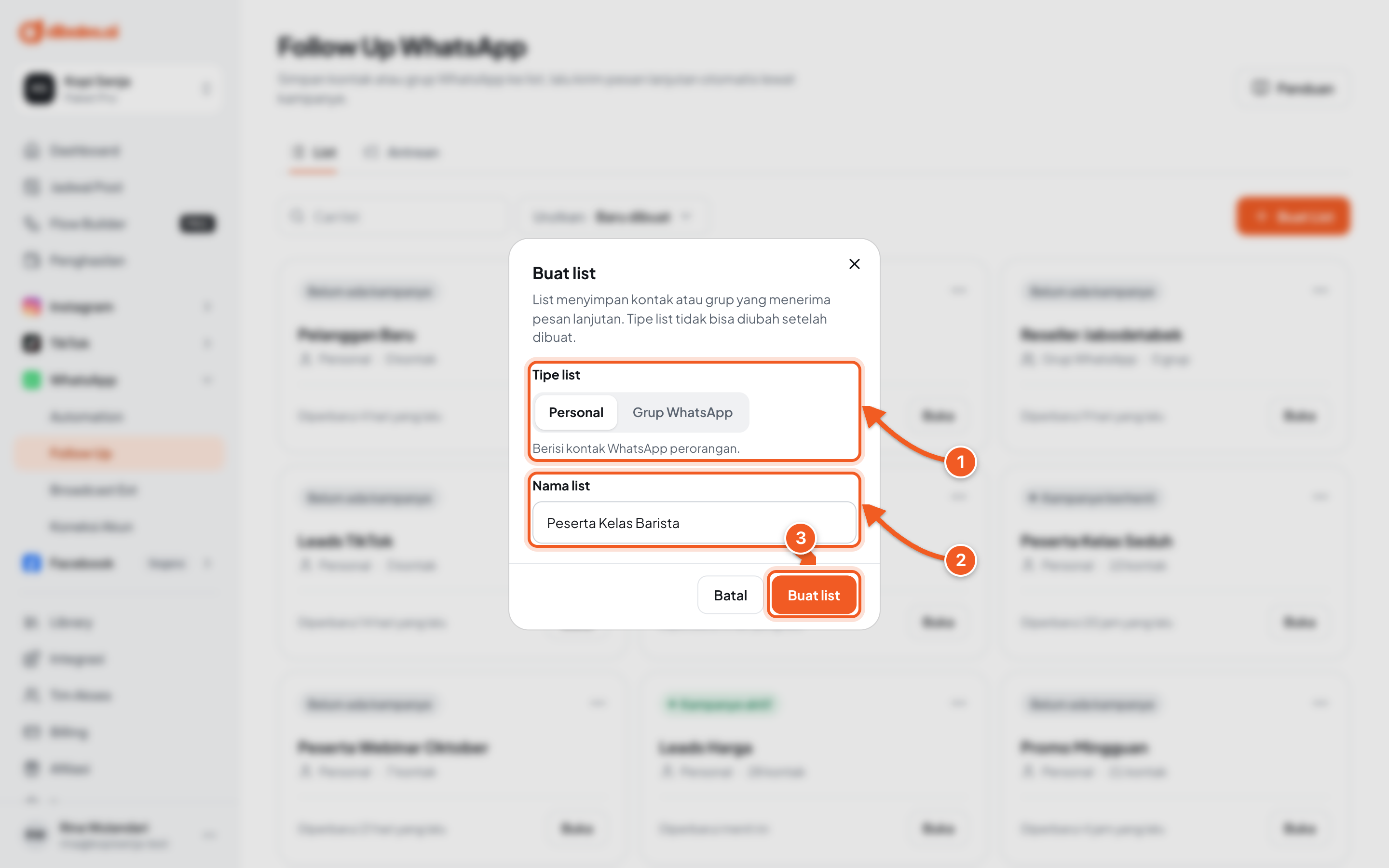
- Tipe list: pilih Personal untuk kontak perorangan. Tipe list tidak bisa diubah setelah dibuat.
- Nama list: misalnya Peserta Kelas Barista.
- Klik Buat list.
3. Cek hasilnya
List barunya langsung terbuka, masih kosong dan bertanda Belum ada kampanye.
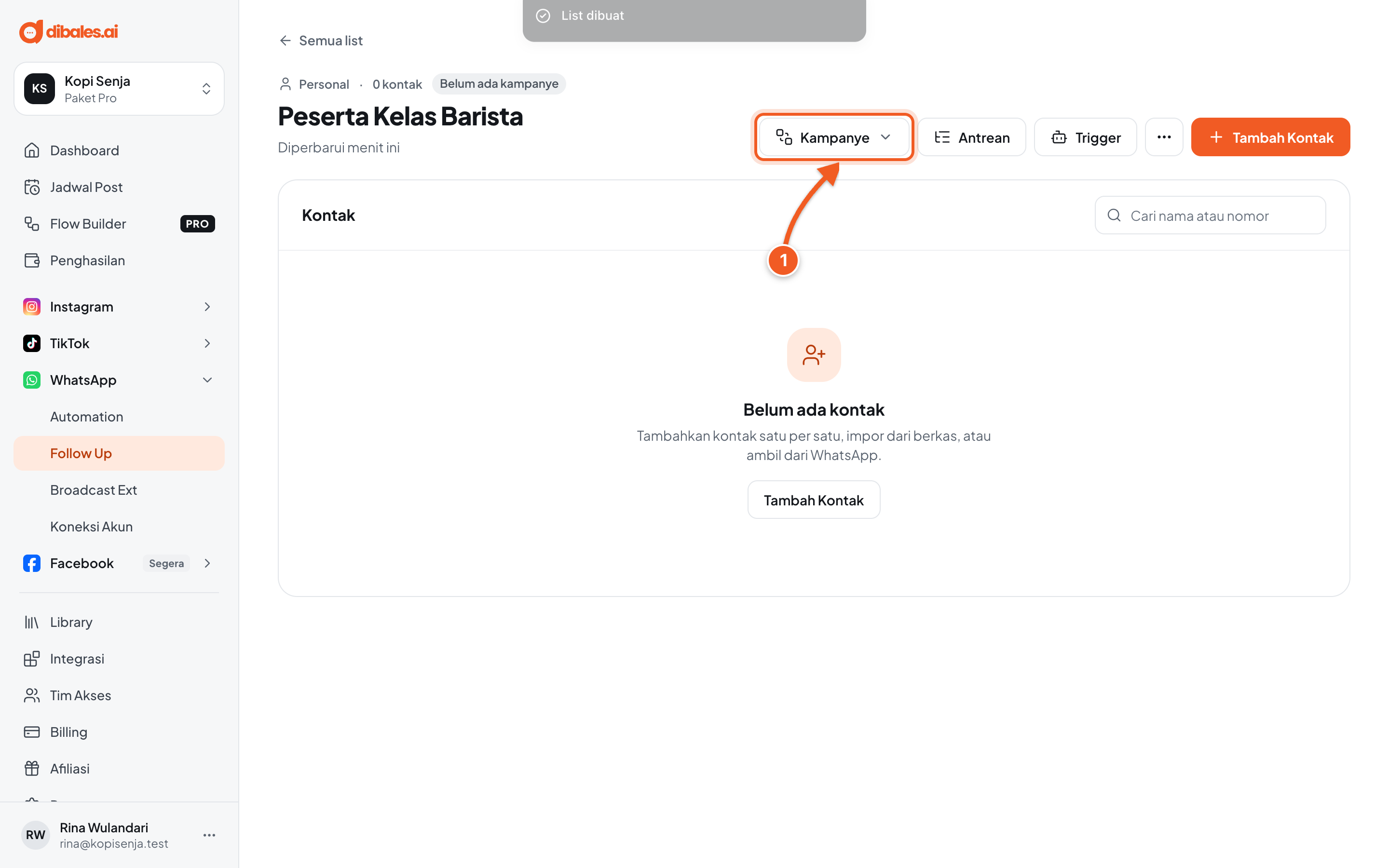
- Langkah berikutnya: klik Kampanye untuk menyusun pesannya.
List Grup WhatsApp
Pilih tipe Grup WhatsApp kalau pesan kampanye mau dikirim ke dalam grup, misalnya grup peserta kelas. Bedanya dengan list Personal:
- Isi list lewat Tambah Grup, lalu centang grupnya. Pilih hanya grup yang kamu kelola, supaya pesanmu tidak dianggap spam.
- Trigger tidak tersedia untuk list grup.
- Variabel pesan yang bisa dipakai hanya Nama grup.
Kalau ada kendala
| Masalah | Solusi |
|---|---|
| Halaman menampilkan WhatsApp belum terhubung | Klik Hubungkan WhatsApp, lalu pindai kode QR seperti di Hubungkan Akun. |
| Halaman menampilkan Follow Up WhatsApp butuh paket Pro | Upgrade paket di Billing. |
| Salah memilih tipe list | Tipe list tidak bisa diubah. Buat list baru dengan tipe yang benar, lalu hapus list lama lewat menu Lainnya › Hapus list. |
Langkah berikutnya
Lanjut ke Susun Kampanye.