
Buat & Jadwalkan Post
Buat post, unggah foto atau video, tulis caption, lalu jadwalkan atau terbitkan sekarang ke beberapa akun sekaligus.
Pastikan akun tujuannya sudah terhubung. Kalau belum, ikuti Hubungkan Akun dulu. Contoh di panduan ini: post promo akhir pekan ke Instagram Kopi Senja, dijadwalkan Kamis jam 19.00. Instagram Kopi Senja sudah dihubungkan dengan langkah yang sama seperti Facebook di panduan Hubungkan Akun.
1. Buka editor post dan pilih akun
Di Jadwal Post, klik Buat post di kanan atas. Cara lain: arahkan kursor ke tanggal di kalender, lalu klik tanda tambah, supaya tanggalnya langsung terisi.
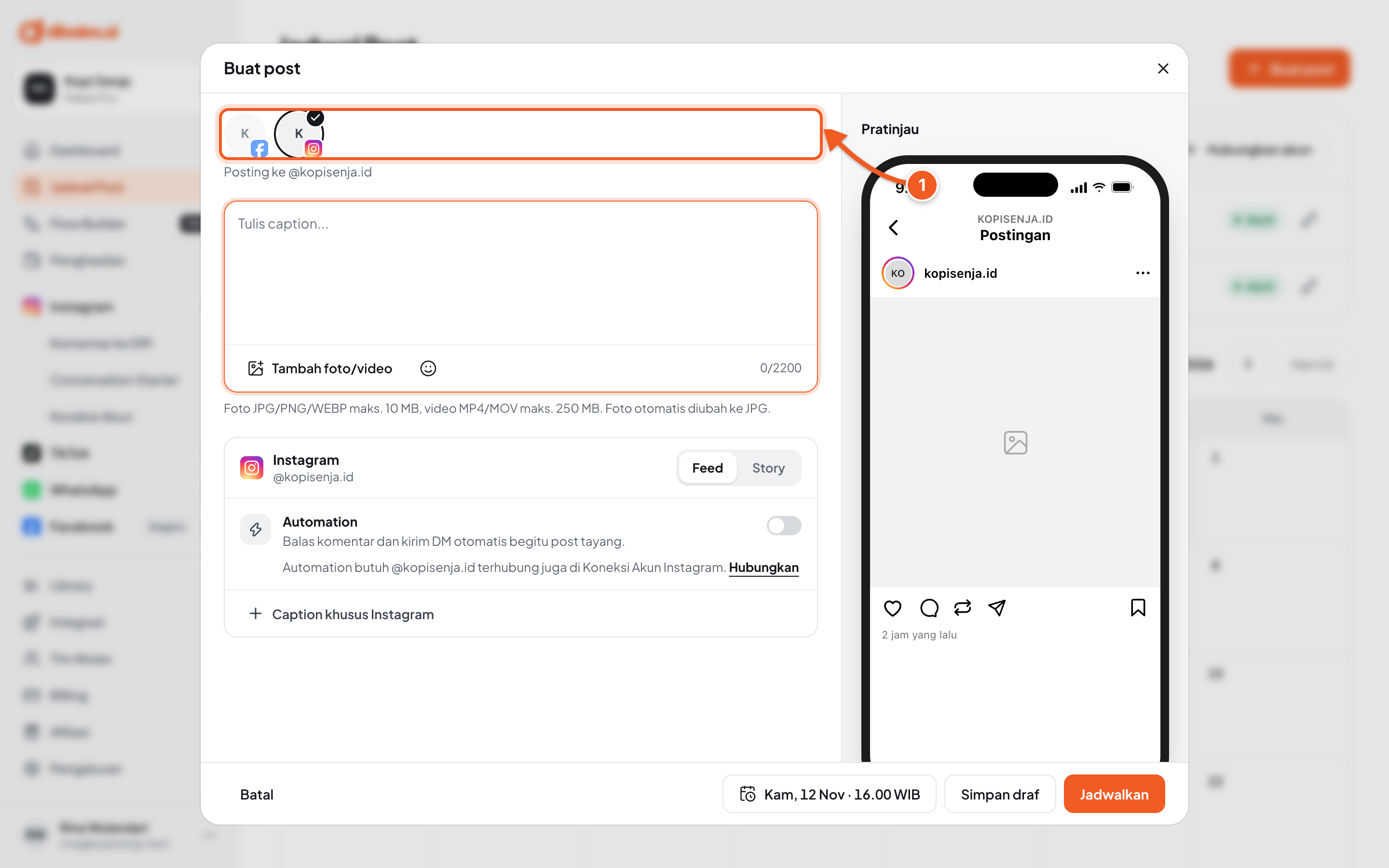
- Posting ke: klik foto akun tujuan sampai bertanda centang. Bisa lebih dari satu akun. Ikon kecil di setiap foto menunjukkan platformnya.
2. Unggah media dan tulis caption
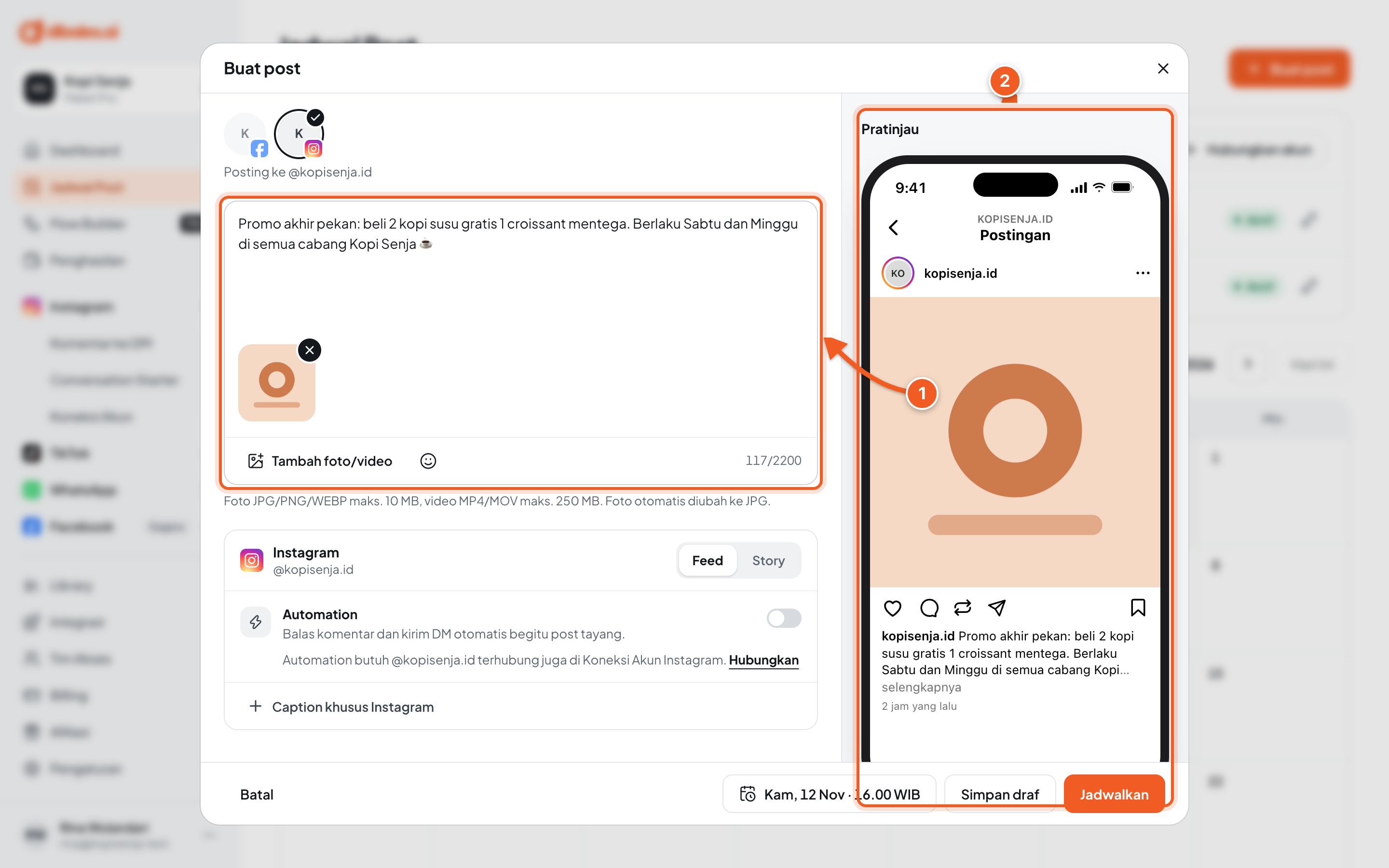
- Tulis caption, lalu klik Tambah foto/video. Angka di kanan bawah adalah sisa karakter caption, mengikuti batas platform yang paling ketat dari akun yang dipilih.
- Pratinjau: tampilan post di setiap platform. Di HP, buka lewat tab Pratinjau di atas.
Syarat media setiap platform ada di tabel di bawah.
3. Atur pilihan setiap platform
Setiap akun yang dipilih punya bagian pengaturannya sendiri di bawah caption.
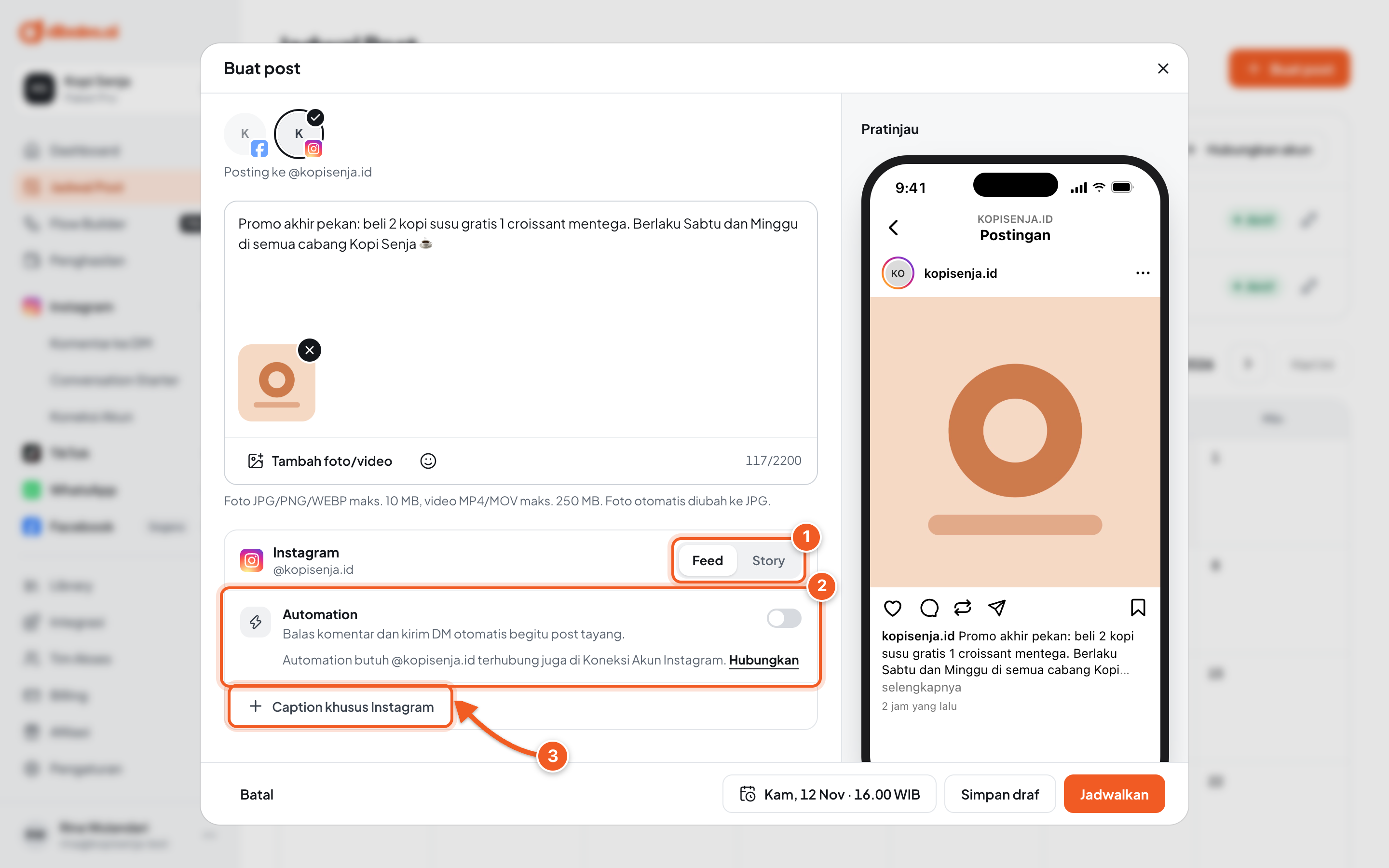
- Instagram: pilih Feed atau Story. Story tidak memakai caption.
- Automation: opsional, untuk membalas komentar dengan DM otomatis begitu post tayang. Lihat Automation dari Post.
- Caption khusus Instagram: caption berbeda dari caption utama, khusus untuk platform ini. Kosongkan untuk memakai caption utama.
Pengaturan platform lain:
| Platform | Pengaturan |
|---|---|
| Format Feed, Reels, atau Story | |
| TikTok | Mode TikTok: Kirim ke inbox atau Langsung terbit. Kalau Kirim ke inbox, videonya masuk ke inbox TikTok. Buka aplikasi TikTok, ketuk notifikasinya, lalu selesaikan posting dari sana. Langsung terbit langsung menerbitkan post dengan Privasi yang kamu pilih. |
| YouTube | Judul video (maksimal 100 karakter), Visibilitas (Publik, Tidak publik, Privat), dan tanda video untuk anak-anak |
| Board (wajib), Judul pin (maksimal 100 karakter), dan Link tujuan |
4. Pilih waktu terbit
Klik tanggal dan jam di bagian bawah editor.
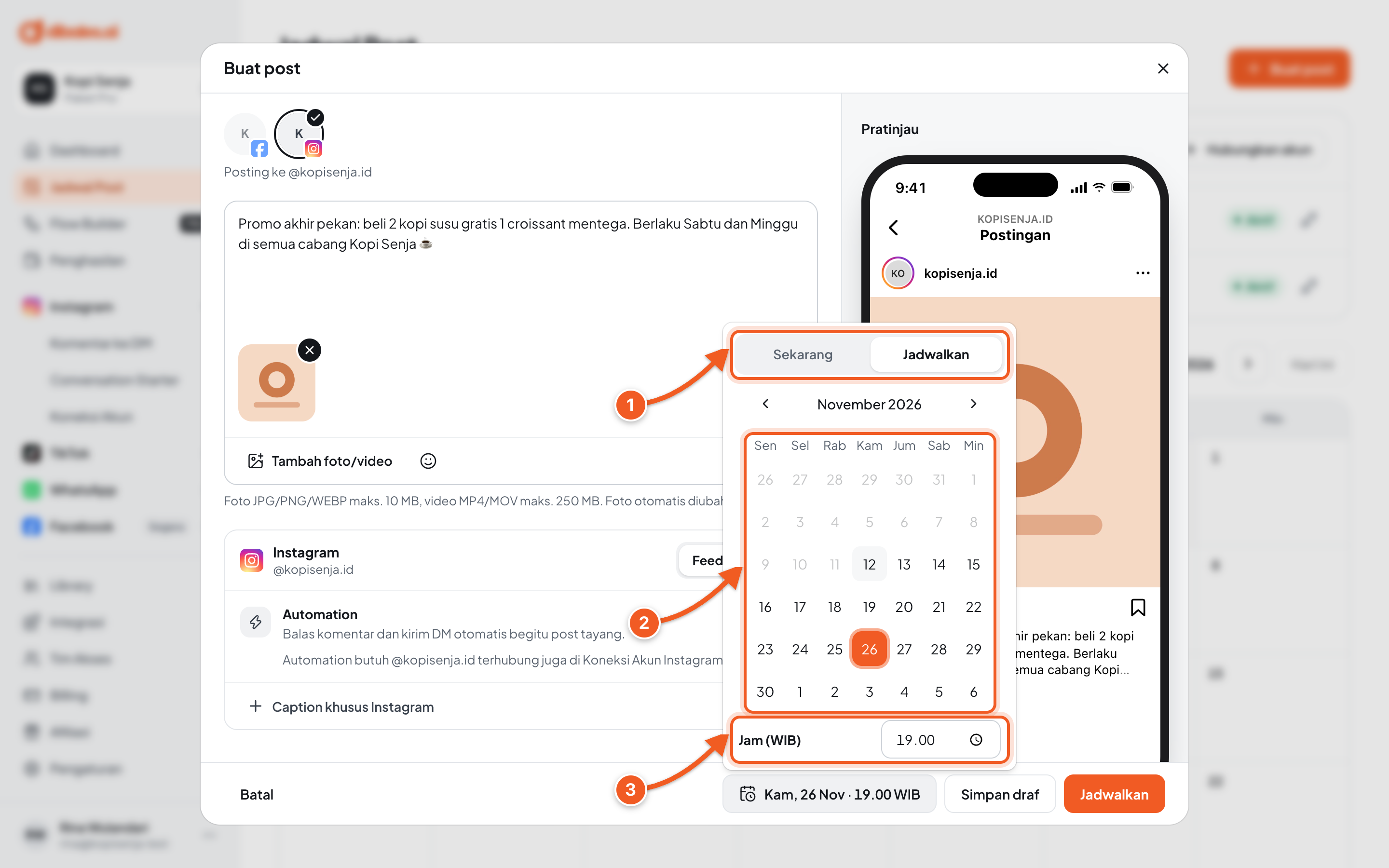
- Pilih Jadwalkan. Pilih Sekarang kalau post mau langsung diterbitkan.
- Klik tanggalnya, paling jauh 90 hari ke depan.
- Jam (WIB): isi jam terbitnya.
Klik tanggal dan jam itu lagi untuk menutup pilihannya.
5. Simpan
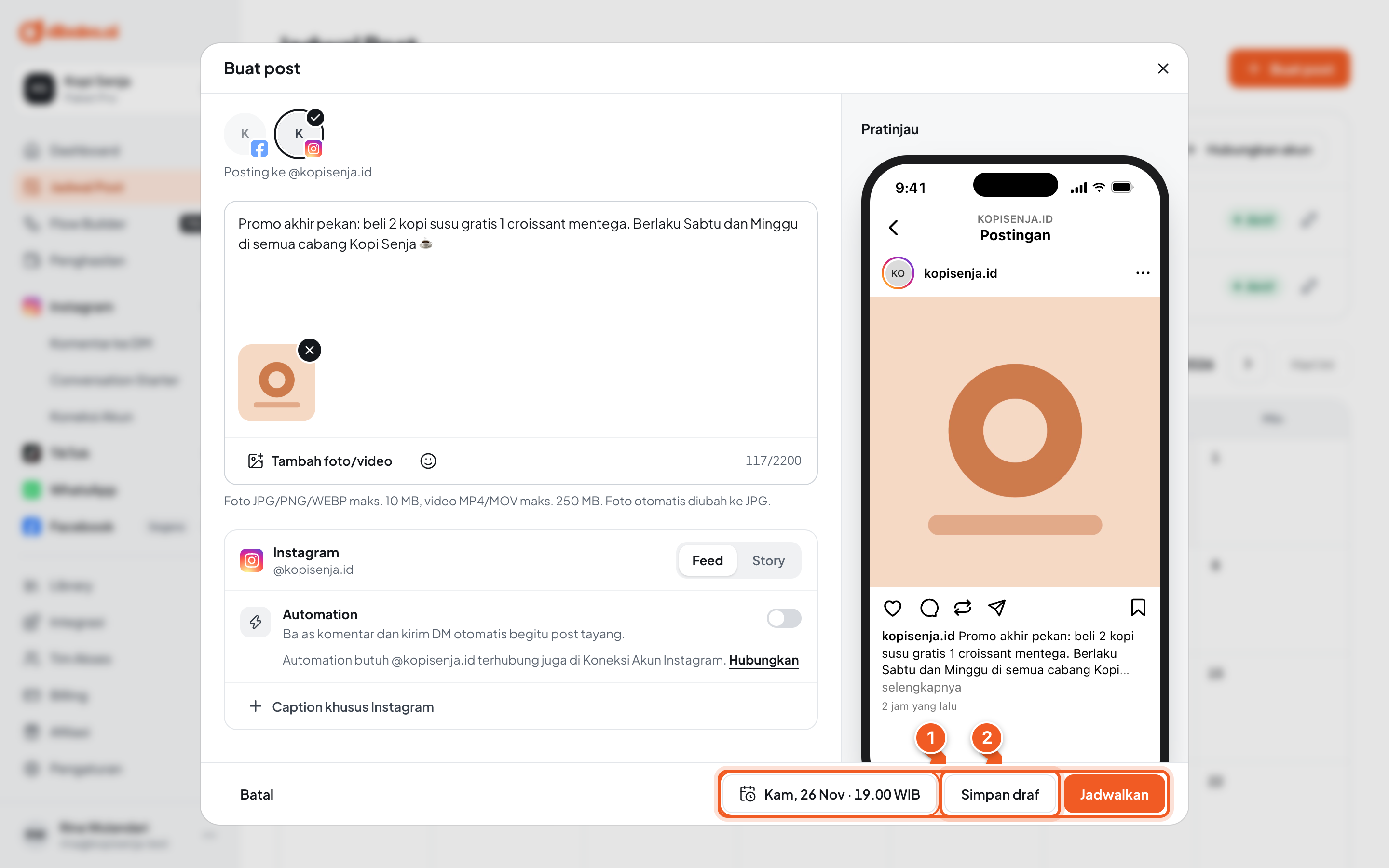
- Cek tanggal dan jamnya, lalu klik Jadwalkan. Kalau memilih Sekarang, tombolnya Terbitkan sekarang.
- Simpan draf: menyimpan post tanpa menerbitkannya. Draf tanpa jadwal masuk ke Draf tanpa tanggal di atas kalender.
Kalau ada yang belum memenuhi syarat, muncul Cek bagian yang ditandai merah. dan bagiannya ditandai merah dengan penjelasannya, misalnya Instagram membutuhkan minimal satu foto atau video. Perbaiki dulu, lalu klik Jadwalkan lagi.
6. Cek hasilnya
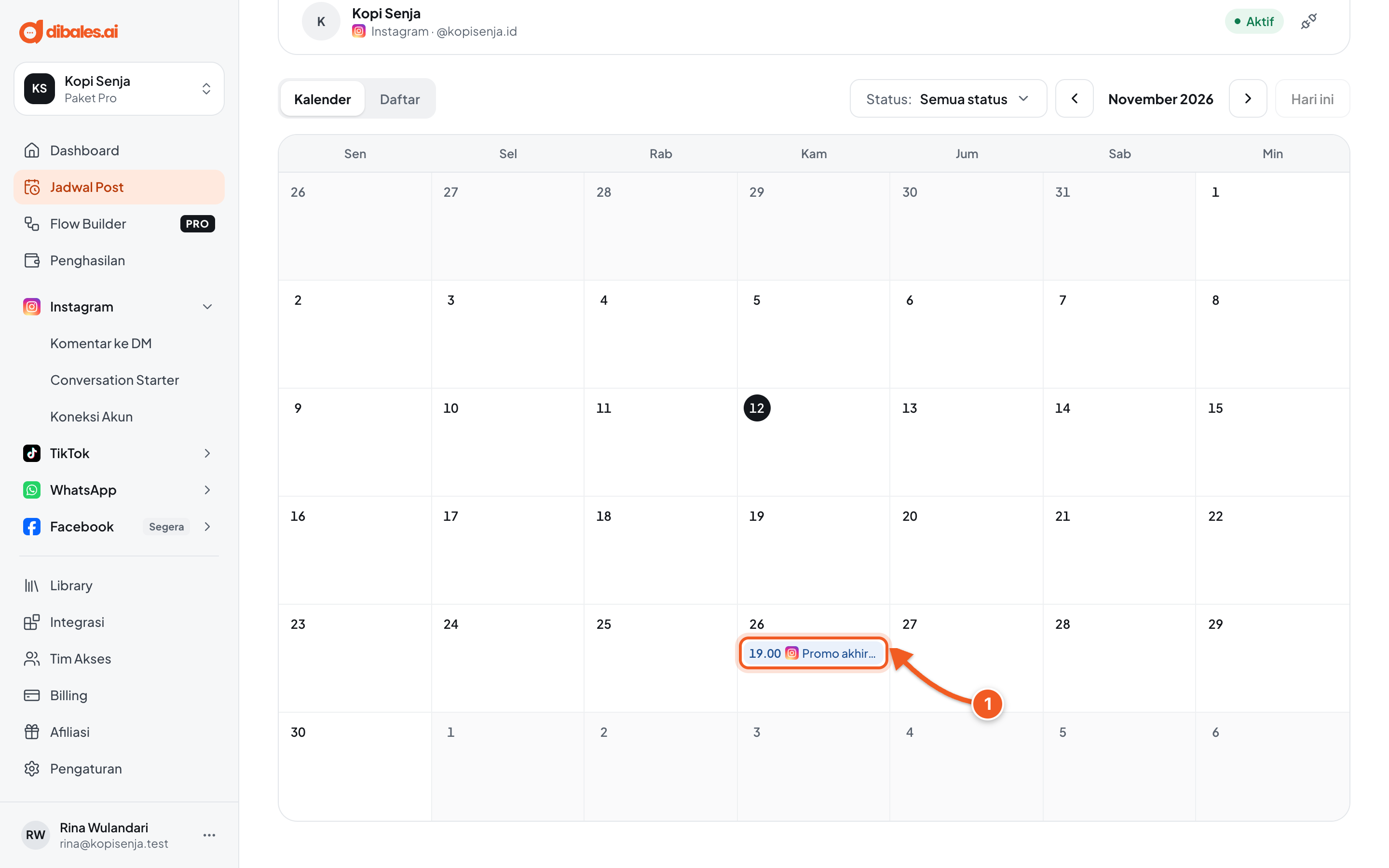
Muncul pemberitahuan Post dijadwalkan, dan editornya tertutup.
- Post-nya tampil di kalender pada tanggal yang dipilih, berstatus Terjadwal, lengkap dengan jam dan ikon platformnya. Di HP, kalender tampil sebagai daftar per tanggal.
Pada jamnya, statusnya berubah menjadi Mengirim, lalu Terbit kalau berhasil. Arti status lainnya ada di Kelola Post.
Syarat konten per platform
| Platform | Media | Caption |
|---|---|---|
| Wajib 1 sampai 10 foto atau video. Foto feed rasio 4:5 sampai 1,91:1, maksimal 8 MB. Video 3 detik sampai 15 menit. Story: tepat 1 foto atau video, video maksimal 60 detik. | Maksimal 2.200 karakter. Story tanpa caption. | |
| Boleh tanpa media (caption saja). Maksimal 10 foto, atau 1 video. Foto dan video tidak bisa dicampur. Reels: tepat 1 video, 3 sampai 90 detik. Story: tepat 1 foto atau video, video maksimal 60 detik. | Tanpa batas khusus | |
| Threads | Boleh tanpa media. Maksimal 20 media, foto JPG atau PNG maksimal 8 MB, video maksimal 5 menit. | Maksimal 500 karakter |
| TikTok | Wajib media: sampai 35 foto, atau 1 video. Foto dan video tidak bisa dicampur. Video minimal 3 detik, maksimal sesuai batas akun TikTok-mu (tertulis di editor). | Maksimal 2.200 karakter |
| YouTube | Wajib tepat 1 video | Deskripsi maksimal 5.000 karakter |
| Boleh tanpa media. Maksimal 20 foto, atau 1 video 3 detik sampai 10 menit. Foto dan video tidak bisa dicampur. | Maksimal 3.000 karakter | |
| Wajib media: sampai 5 foto, atau 1 video 4 detik sampai 15 menit. Foto dan video tidak bisa dicampur. | Tanpa batas khusus |
Untuk semua platform: foto JPG, PNG, atau WEBP maksimal 10 MB per berkas (Instagram dan Threads 8 MB), video MP4 atau MOV maksimal 250 MB. Foto otomatis diubah ke JPG.
Kalau ada kendala
| Pesan | Solusi |
|---|---|
| Cek bagian yang ditandai merah. | Ada isian yang belum memenuhi syarat. Gulir ke bagian bertanda merah dan baca penjelasannya. |
| Instagram: rasio foto feed harus antara 4:5 dan 1,91:1. | Potong fotonya, atau pilih format Story. |
| Waktu jadwal sudah lewat. | Pilih jam yang belum lewat, atau pilih Sekarang. |
| Pilih minimal satu akun. | Klik foto akun tujuan di Posting ke. |
| Batas post bulan ini sudah tercapai | Batas pemakaian wajar bulan ini tercapai. Kamu bisa menjadwalkan lagi mulai tanggal yang tertera di pesan itu. |
| Salah satu akun sudah mencapai batas post per hari. | Coba lagi besok, atau jadwalkan ke hari lain. |
| Akun ... perlu dihubungkan ulang. | Hubungkan ulang akunnya di Hubungkan Akun, atau batalkan pilihan akun itu. |
Langkah berikutnya
- Mau komentar di post ini dibalas DM otomatis? Lihat Automation dari Post.
- Mau mengubah atau membatalkan post? Lihat Kelola Post.