
Hubungkan ke Claude Code
Daftarkan server MCP dibales.ai di Claude Code dengan satu perintah, lalu login dan izinkan aksesnya lewat browser.
Panduan ini mendaftarkan dibales.ai di Claude Code, aplikasi Claude yang berjalan di terminal komputer. Cukup dilakukan sekali. Contoh di panduan ini: akun dibales.ai Rina Wulandari dengan agen Kopi Senja.
Panduan ini untuk dashboard baru dibales.ai. Penjelasan MCP dan apa saja yang bisa dikerjakan ada di MCP.
Sebelum mulai
- Akun dibales.ai dengan agen paket Plus atau Pro yang aktif.
- Claude Code yang sudah terpasang dan bisa dijalankan di terminal dengan perintah
claude. - Browser di komputer yang sama untuk login ke dibales.ai.
💡 Claude Code bisa mengunggah foto atau video dari komputer kamu langsung ke post Jadwal Post, juga gambar untuk pesan automation. Di Claude dan ChatGPT, unggahan seperti ini belum bisa.
1. Buka Integrasi
Buka dashboard dibales.ai. Di HP, buka dulu menunya lewat ikon ☰ di kanan atas.
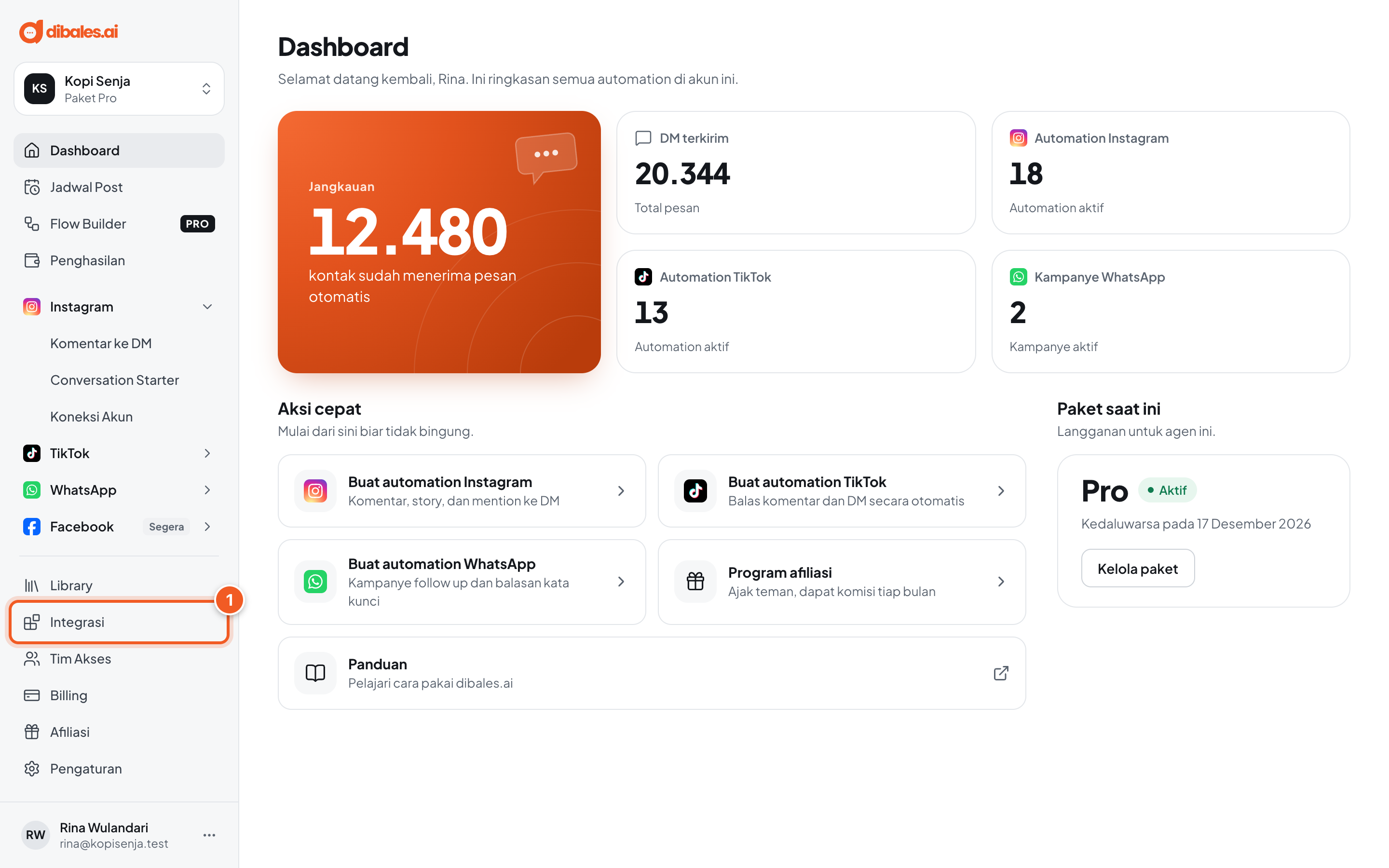
- Di sidebar, klik Integrasi.
2. Buka halaman MCP
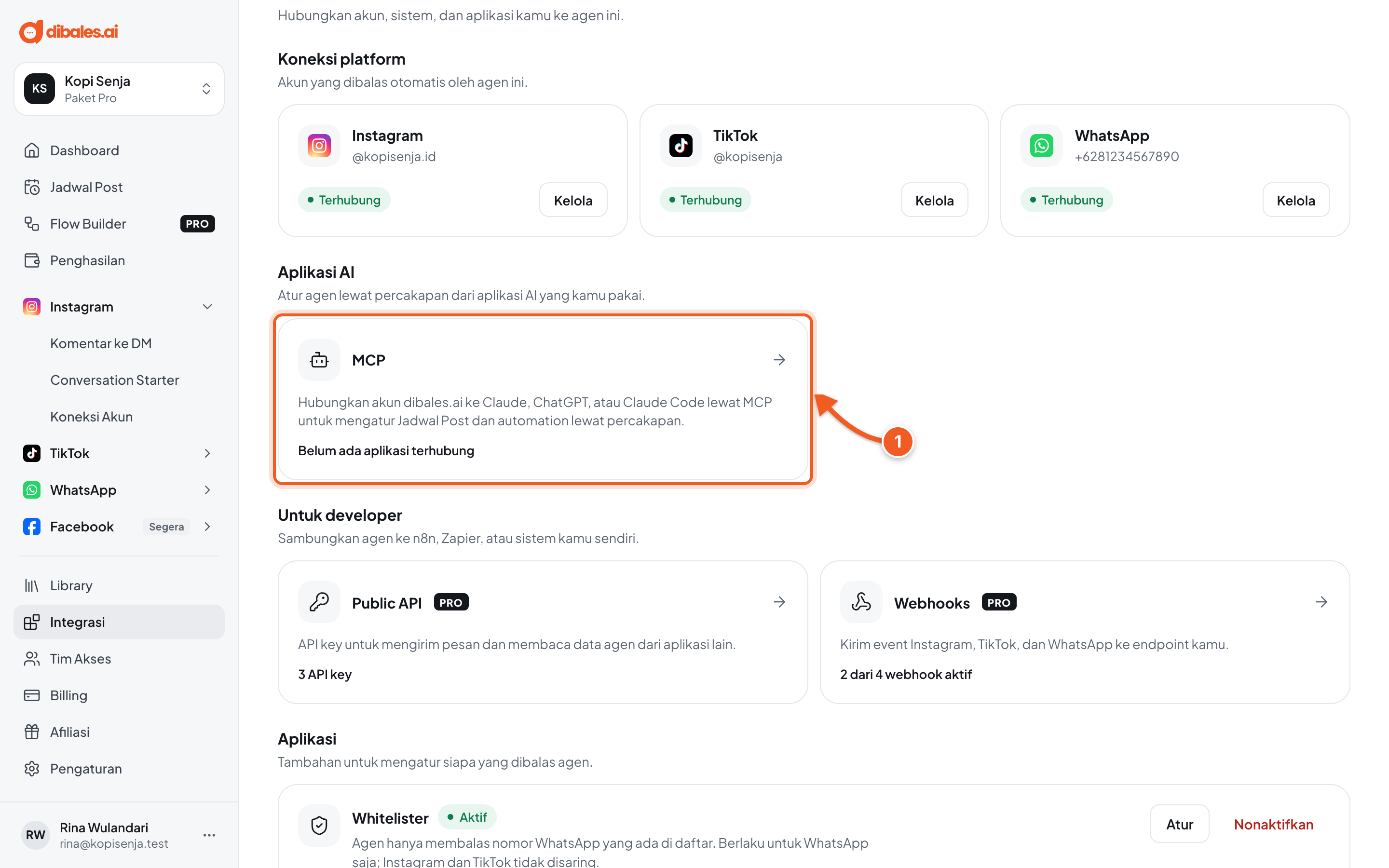
- Di bagian Aplikasi AI, klik MCP. Tulisan di bagian bawahnya menunjukkan jumlah aplikasi yang sudah terhubung, misalnya Belum ada aplikasi terhubung.
3. Salin perintah Claude Code
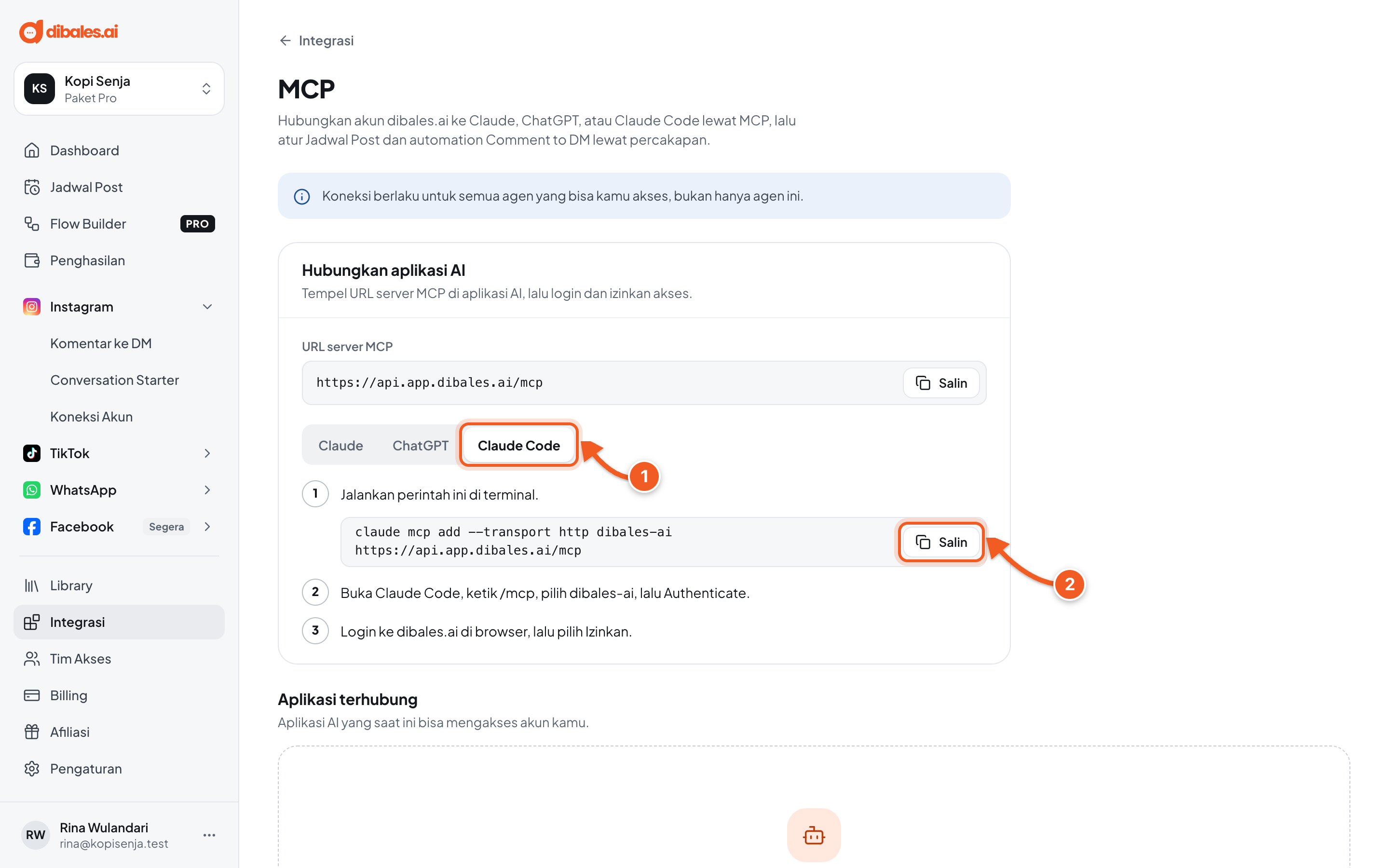
- Klik tab Claude Code. Ringkasan langkahnya tampil di bawah tab.
- Di kotak perintah (langkah 1 di halaman itu), klik Salin. URL server MCP sudah ada di dalam perintahnya, jadi kamu tidak perlu menyalinnya terpisah.
4. Jalankan perintahnya di terminal
Buka terminal, tempel perintahnya, lalu tekan Enter:
claude mcp add --transport http dibales-ai https://api.app.dibales.ai/mcpClaude Code mendaftarkan server bernama dibales-ai.
💡 Secara bawaan, perintah ini hanya berlaku di folder tempat perintah dijalankan. Supaya dibales.ai bisa dipakai di semua folder, jalankan versi dengan --scope user:
claude mcp add --transport http --scope user dibales-ai https://api.app.dibales.ai/mcp5. Mulai autentikasi dari Claude Code
- Di folder yang sama, jalankan
claude. - Ketik
/mcp, lalu tekan Enter. - Pilih dibales-ai, lalu pilih Authenticate.
Browser terbuka ke halaman dibales.ai.
6. Login dan izinkan akses
- Kalau belum login, login dulu dengan akun dibales.ai kamu, seperti di Daftar & Login.
- Muncul halaman Hubungkan Claude Code ke dibales.ai dengan label Aplikasi di komputer ini. Label ini wajar untuk aplikasi yang berjalan di komputer kamu sendiri. Nama aplikasinya bisa ikut menyebut nama server, misalnya Claude Code (dibales-ai).
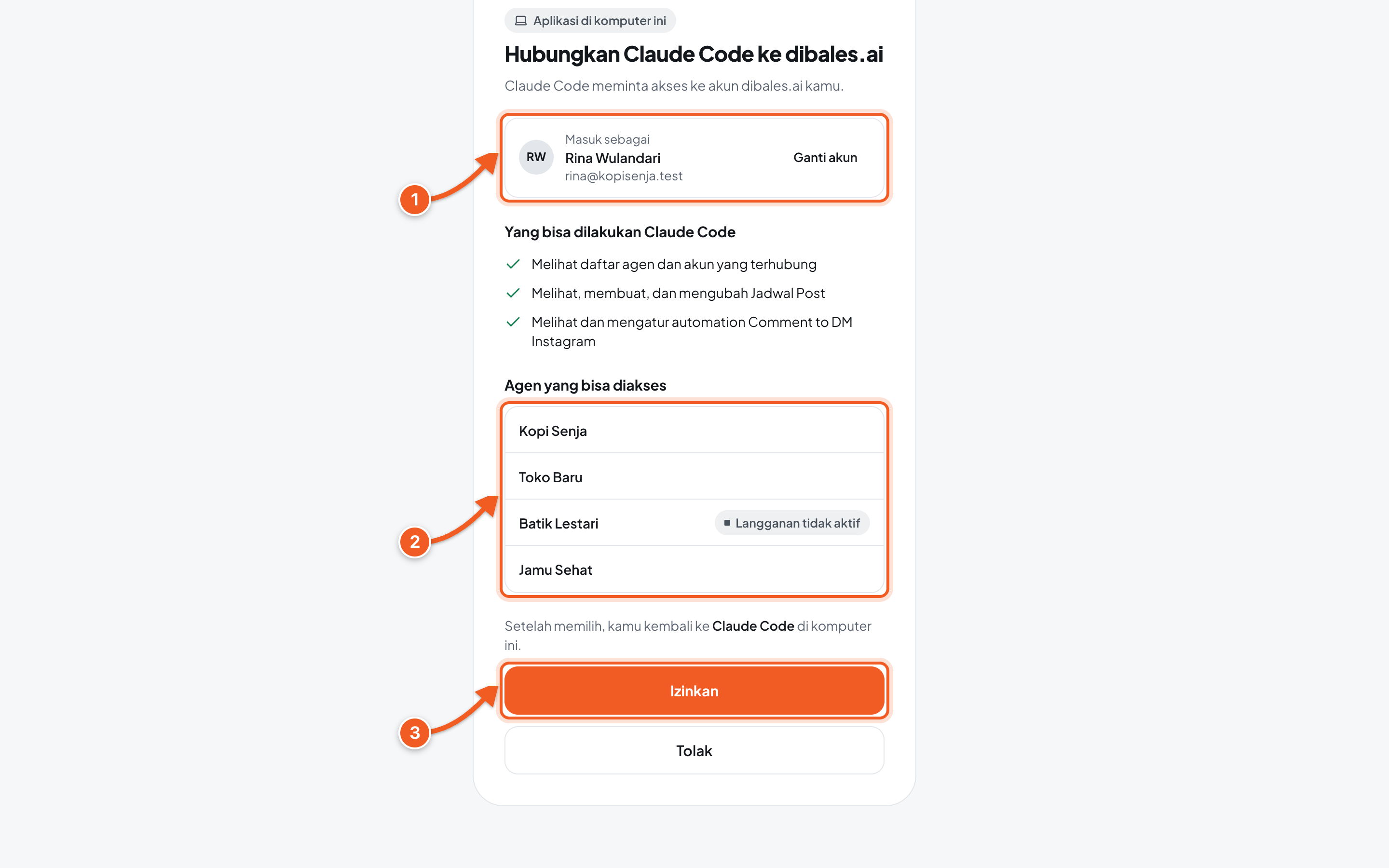
- Masuk sebagai: pastikan ini akun dibales.ai yang benar. Kalau salah, klik Ganti akun, lalu login dengan akun yang benar.
- Agen yang bisa diakses: agen yang bisa diatur Claude Code. Agen berlabel Langganan tidak aktif tetap tampil, tapi belum bisa diatur sampai paketnya diperpanjang. Di atasnya, Yang bisa dilakukan Claude Code merangkum izin yang diminta.
- Klik Izinkan. Kembali ke terminal: Claude Code sekarang tersambung ke dibales.ai.
Kalau tidak jadi, klik Tolak. Claude Code tidak mendapat akses, dan kamu bisa mengulang dari langkah 5 kapan saja.
7. Cek hasilnya
Kembali ke halaman MCP di dibales.ai, lalu muat ulang halamannya.
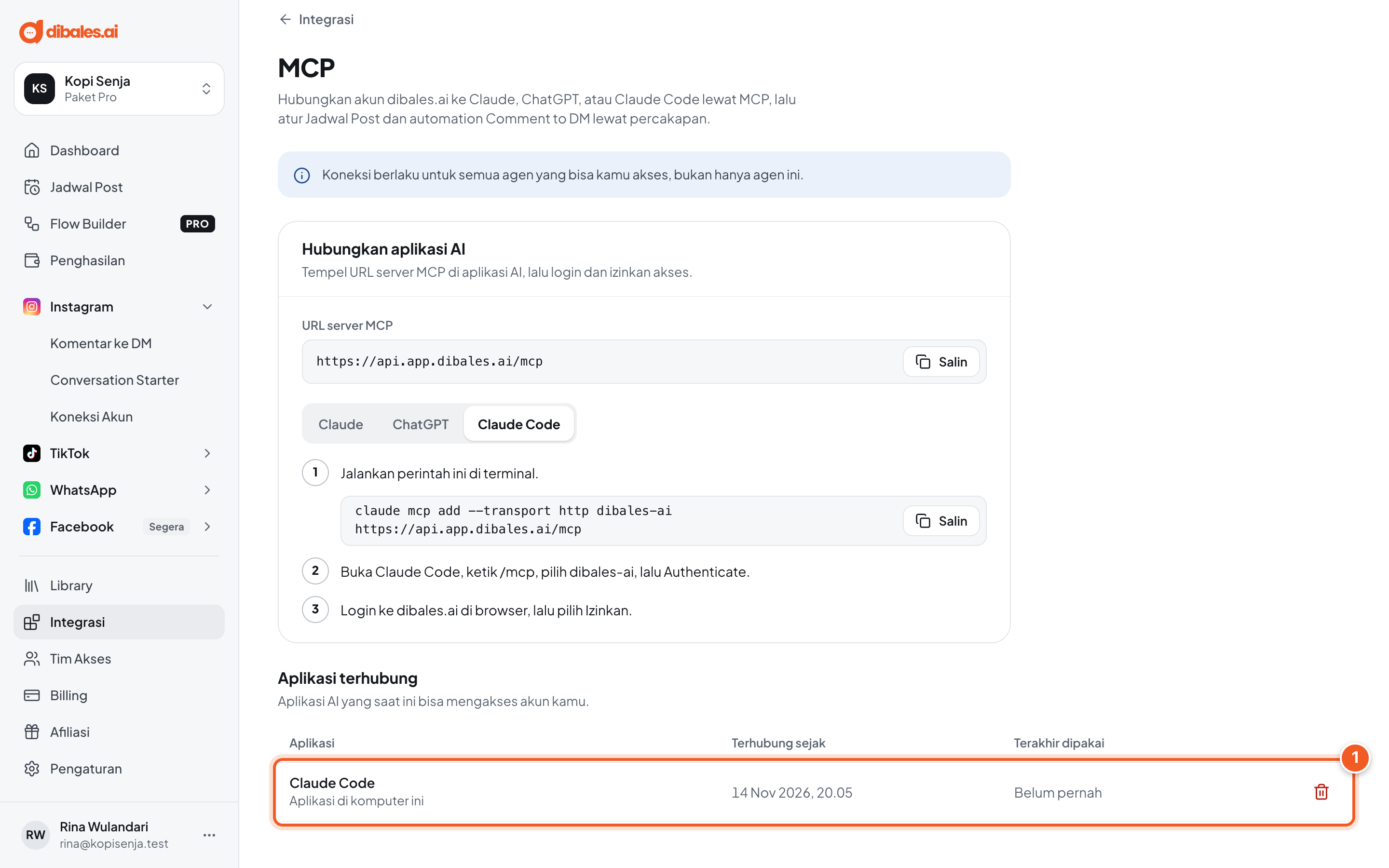
- Claude Code (atau nama yang sama seperti di halaman izin) muncul di Aplikasi terhubung dengan keterangan Aplikasi di komputer ini. Kolom Terhubung sejak berisi waktu kamu memilih Izinkan, dan Terakhir dipakai masih Belum pernah.
Lalu tes dari Claude Code:
- Ketik: Tampilkan daftar agen dibales.ai saya.
- Kalau Claude Code meminta izin memakai tool dari dibales-ai, setujui.
- Kalau berhasil, Claude Code menampilkan nama agen kamu, paketnya, dan akun yang terhubung. Kolom Terakhir dipakai di dibales.ai juga berubah dari Belum pernah menjadi waktu terakhir Claude Code mengakses akun kamu.
Kalau ada kendala
| Masalah | Solusi |
|---|---|
command not found: claude |
Claude Code belum terpasang atau belum ada di PATH terminal. Pasang Claude Code dulu, lalu buka terminal baru. |
dibales-ai tidak ada di daftar /mcp |
Perintah di langkah 4 dijalankan di folder lain. Jalankan claude dari folder yang sama, atau ulangi langkah 4 dengan --scope user. |
| Browser tidak terbuka setelah Authenticate | Claude Code biasanya menampilkan link login. Salin link itu, lalu buka di browser di komputer yang sama. |
| Permintaan sudah kedaluwarsa | Halaman izin hanya berlaku 10 menit dan sekali pakai. Ulangi dari langkah 5. |
| Login belum tersambung | Sesi login tidak terbaca setelah kamu diarahkan kembali. Tutup halaman itu, lalu ulangi dari langkah 5. |
| Pilihan kamu gagal dikirim. Coba lagi. | Klik Izinkan sekali lagi. Kalau tetap gagal, ulangi dari langkah 5. |
| Claude Code membalas Langganan agent ini tidak aktif. | Paket agen itu sudah berakhir. Perpanjang di Billing. |
Langkah berikutnya
Coba buat post atau automation pertama lewat percakapan di Atur lewat Percakapan.