
Hubungkan ke Claude
Tambahkan dibales.ai sebagai custom connector di Claude (claude.ai atau Claude Desktop), lalu izinkan aksesnya.
Panduan ini menambahkan dibales.ai sebagai connector di Claude, lewat claude.ai atau aplikasi Claude Desktop. Cukup dilakukan sekali. Contoh di panduan ini: akun dibales.ai Rina Wulandari dengan agen Kopi Senja.
Panduan ini untuk dashboard baru dibales.ai. Penjelasan MCP dan apa saja yang bisa dikerjakan ada di MCP.
Sebelum mulai
- Akun dibales.ai dengan agen paket Plus atau Pro yang aktif.
- Akun Claude. Di paket Free, Claude hanya mengizinkan satu custom connector. Di Claude Team atau Enterprise, custom connector ditambahkan oleh Owner organisasi, lalu setiap anggota menghubungkannya dengan akunnya sendiri.
- Komputer dengan browser (claude.ai) atau aplikasi Claude Desktop. Langkah di keduanya sama.
1. Buka Integrasi
Buka dashboard dibales.ai. Di HP, buka dulu menunya lewat ikon ☰ di kanan atas.
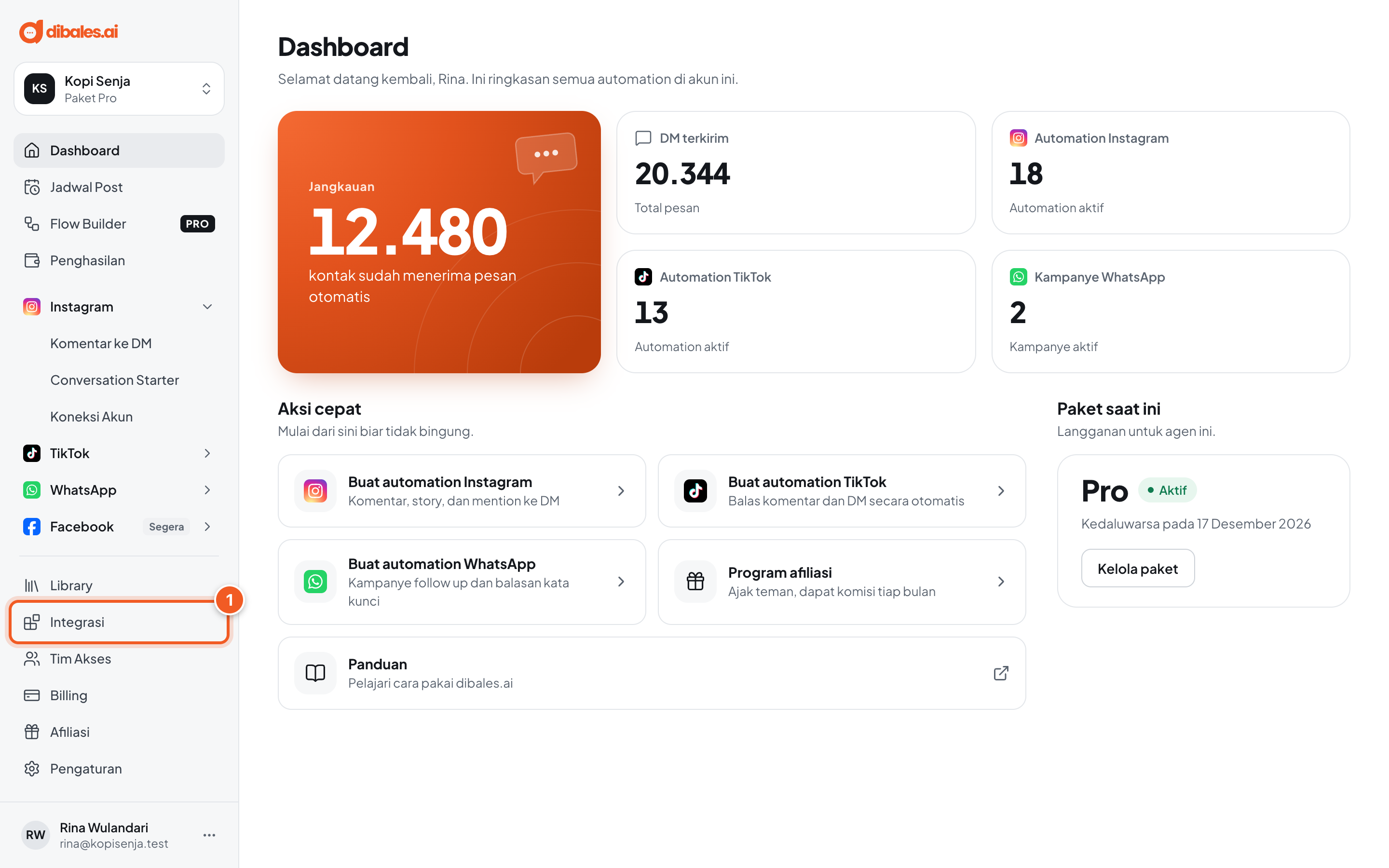
- Di sidebar, klik Integrasi.
2. Buka halaman MCP
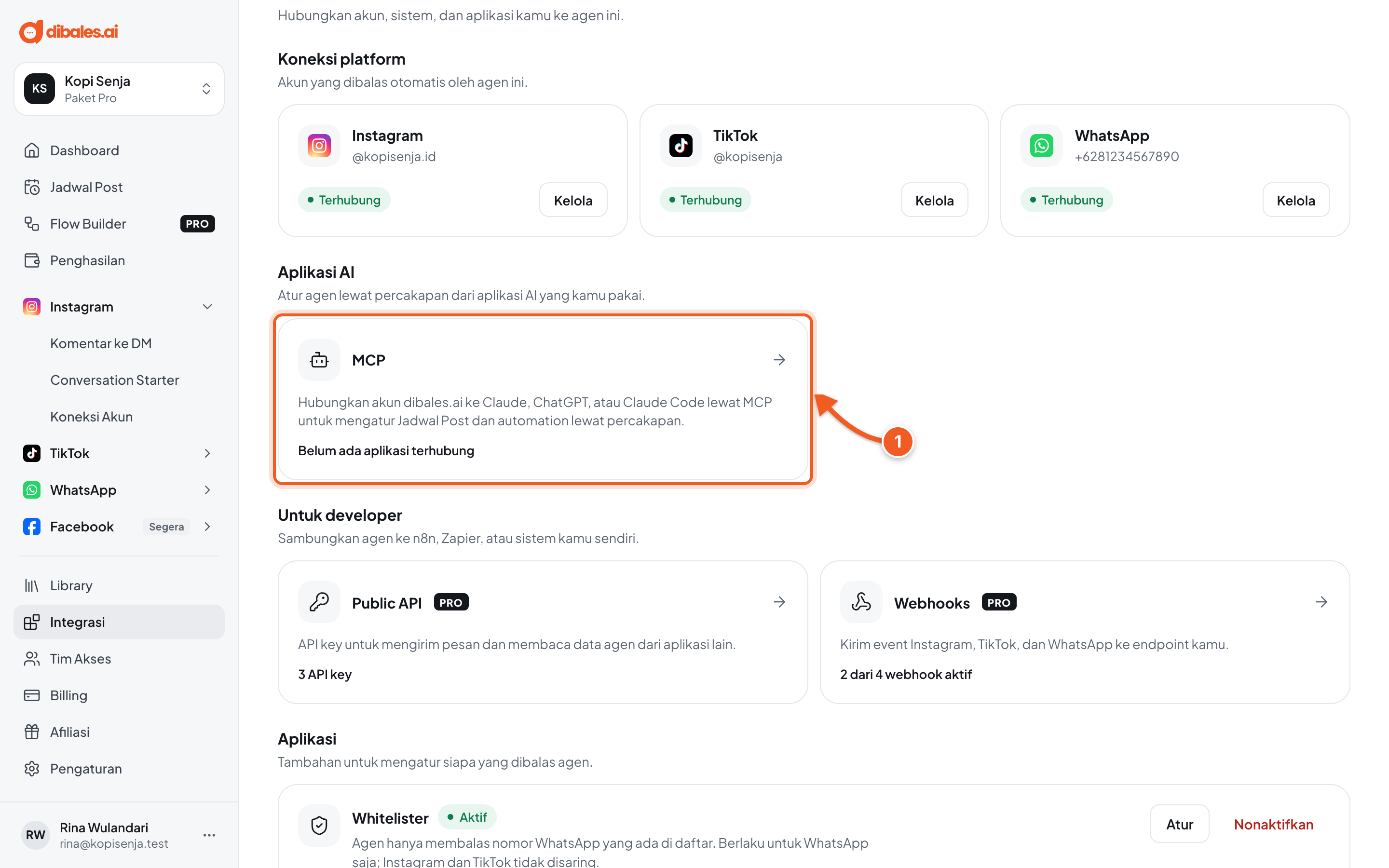
- Di bagian Aplikasi AI, klik MCP. Tulisan di bagian bawahnya menunjukkan jumlah aplikasi yang sudah terhubung, misalnya Belum ada aplikasi terhubung.
3. Salin URL server MCP
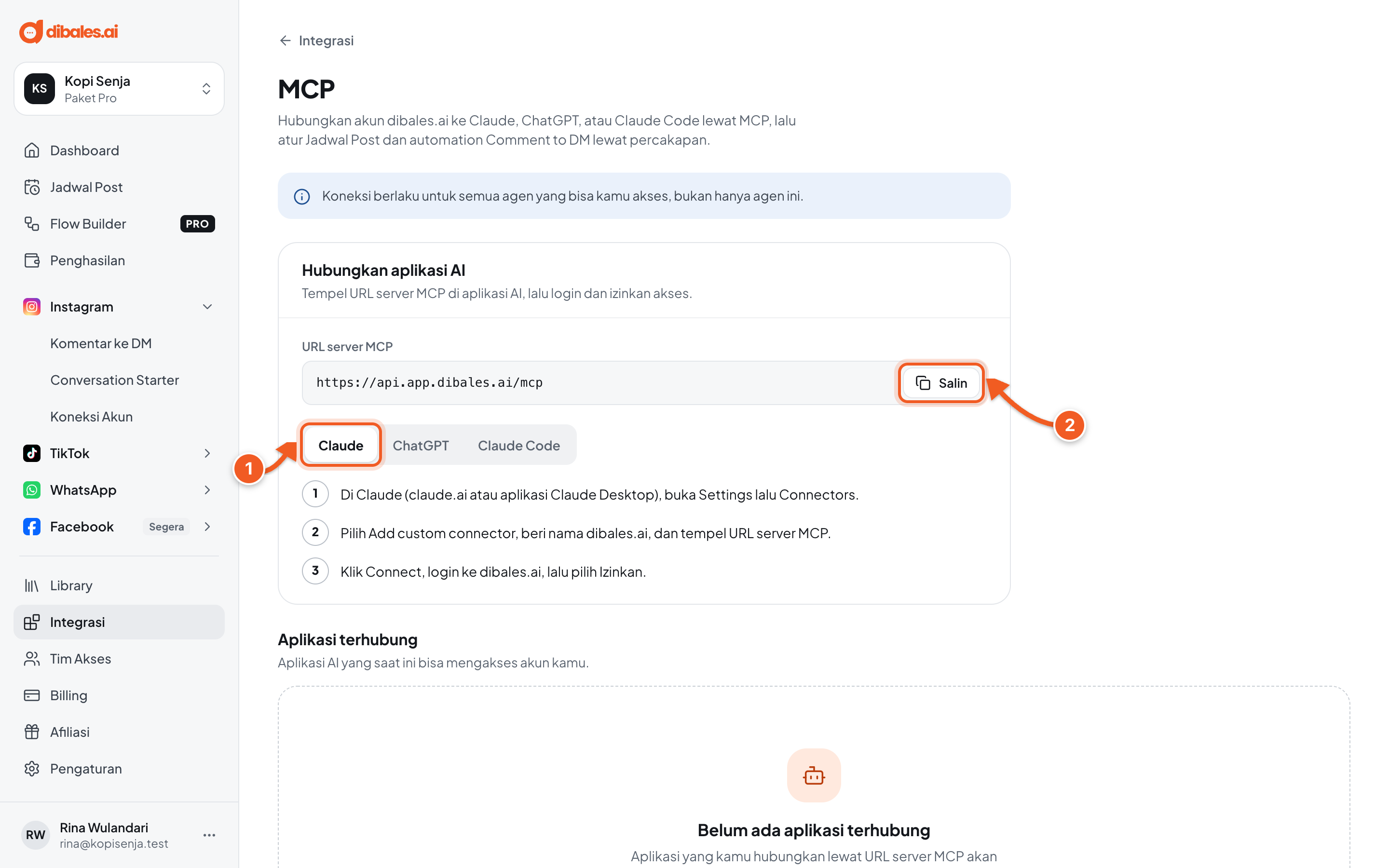
- Pastikan tab Claude terpilih. Ringkasan langkahnya tampil di bawah tab.
- Di URL server MCP, klik Salin. URL yang tersalin:
https://api.app.dibales.ai/mcp.
4. Buka pengaturan Connectors di Claude
Buka claude.ai atau aplikasi Claude Desktop, lalu login ke akun Claude kamu.
- Klik nama profil kamu di kiri bawah, lalu pilih Settings.
- Pilih Connectors. Di sebagian versi Claude, menu ini ada di Customize › Connectors.
5. Tambahkan custom connector
- Klik Add custom connector. Kalau tidak terlihat, klik tombol + dulu.
- Isi namanya dengan
dibales.ai. - Tempel URL server MCP yang kamu salin di langkah 3.
- Biarkan Advanced settings (OAuth Client ID dan Client Secret) kosong.
- Klik Add.
Connector dibales.ai sekarang ada di daftar Connectors, tapi belum tersambung ke akun dibales.ai.
6. Login dan izinkan akses
- Di daftar Connectors, klik Connect di baris dibales.ai.
- Halaman dibales.ai terbuka di tab baru (di Claude Desktop, di browser). Kalau belum login, login dulu dengan akun dibales.ai kamu, seperti di Daftar & Login.
- Muncul halaman Hubungkan Claude ke dibales.ai dengan label Terverifikasi.
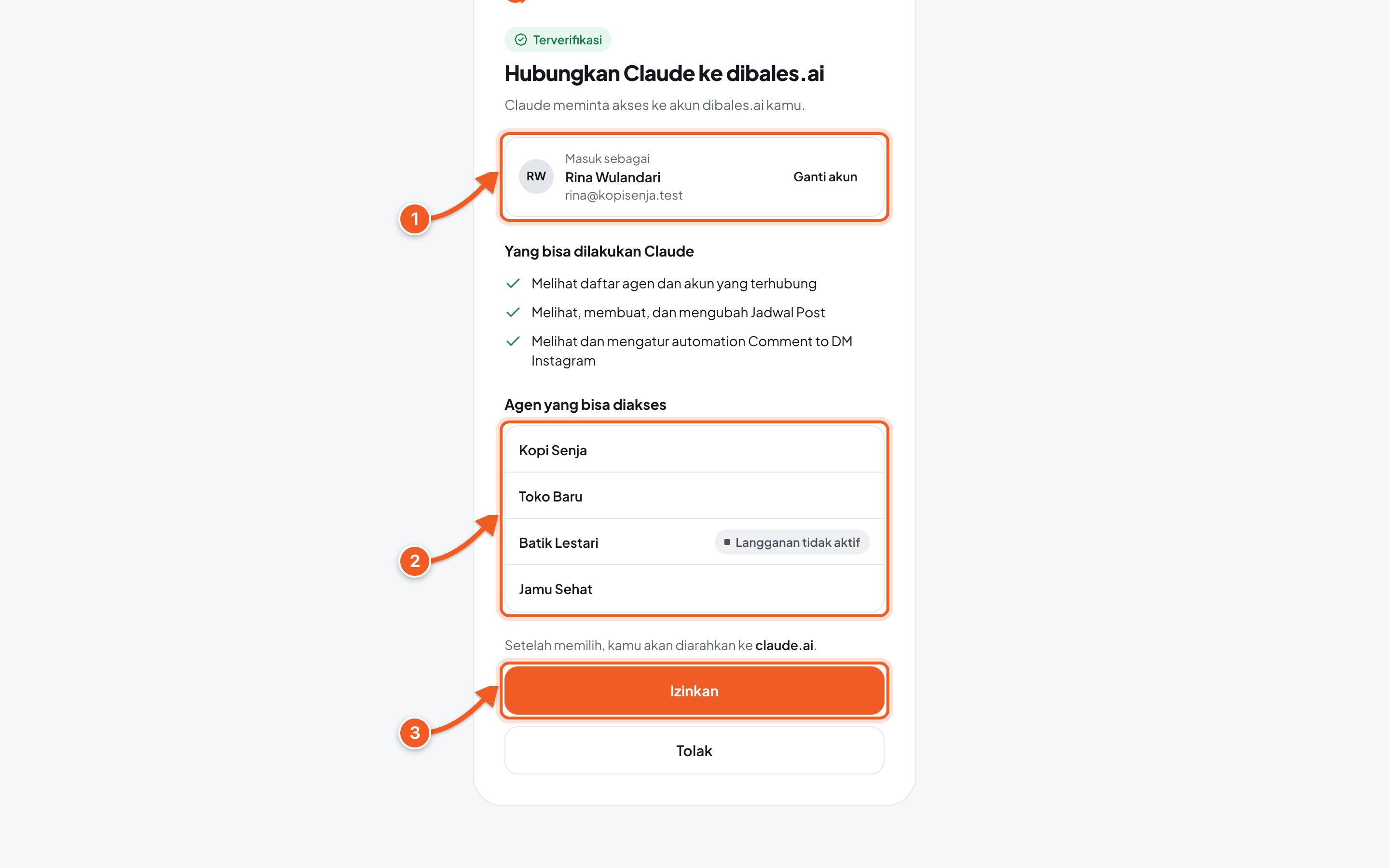
- Masuk sebagai: pastikan ini akun dibales.ai yang benar. Kalau salah, klik Ganti akun, lalu login dengan akun yang benar.
- Agen yang bisa diakses: agen yang bisa diatur Claude. Agen berlabel Langganan tidak aktif tetap tampil, tapi belum bisa diatur sampai paketnya diperpanjang. Di atasnya, Yang bisa dilakukan Claude merangkum izin yang diminta.
- Klik Izinkan. Kamu diarahkan kembali ke claude.ai.
Kalau tidak jadi, klik Tolak. Claude tidak mendapat akses, dan kamu bisa mengulang dari langkah 6 kapan saja.
7. Cek hasilnya
Kembali ke halaman MCP di dibales.ai, lalu muat ulang halamannya.
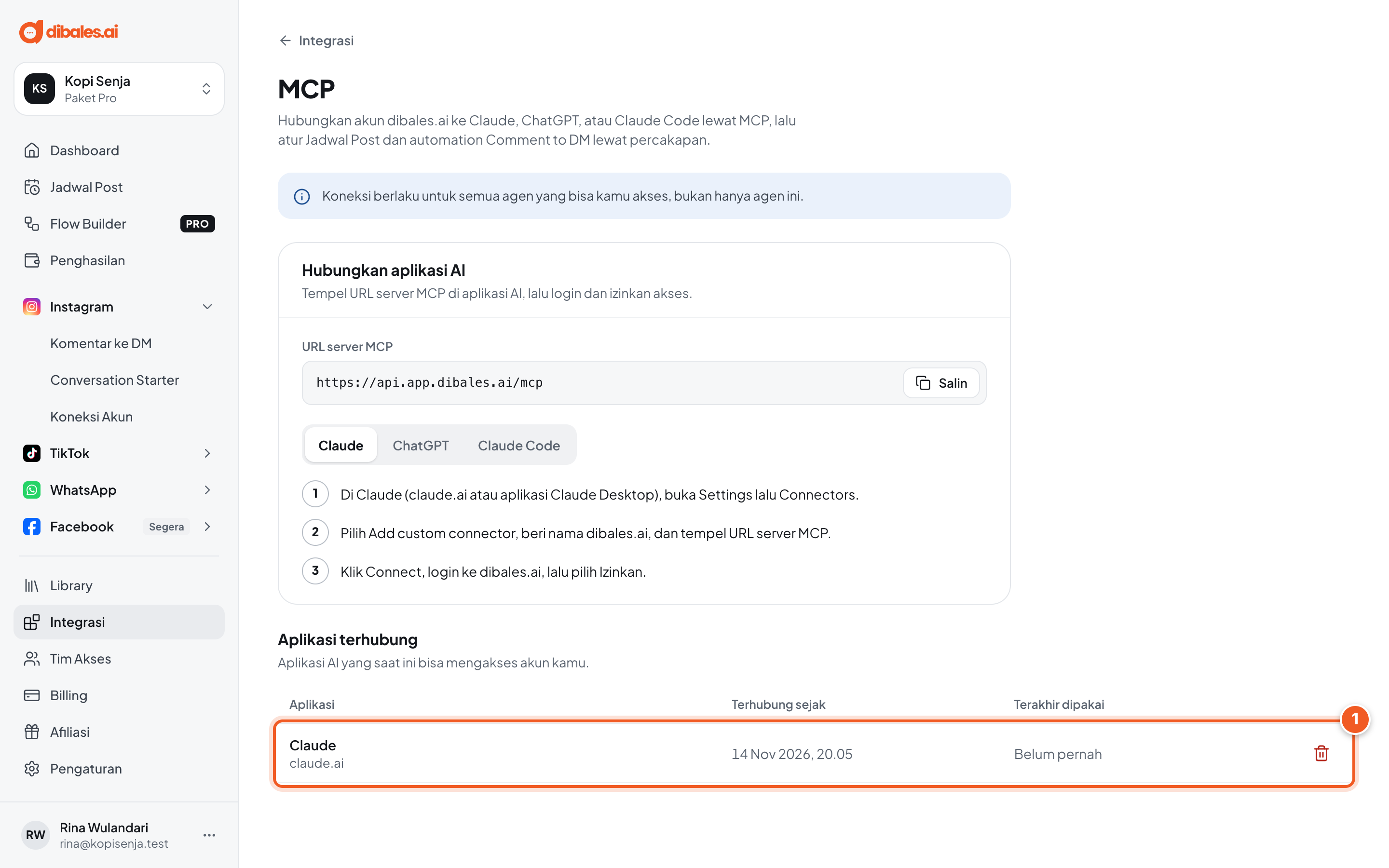
- Claude muncul di Aplikasi terhubung dengan keterangan claude.ai. Kolom Terhubung sejak berisi waktu kamu memilih Izinkan, dan Terakhir dipakai masih Belum pernah.
Lalu tes dari Claude:
- Buka chat baru di Claude, lalu ketik: Tampilkan daftar agen dibales.ai saya.
- Kalau Claude meminta izin memakai tool dari dibales.ai, setujui.
- Kalau berhasil, Claude menampilkan nama agen kamu, paketnya, dan akun yang terhubung. Kolom Terakhir dipakai di dibales.ai juga berubah dari Belum pernah menjadi waktu terakhir Claude mengakses akun kamu.
Kalau ada kendala
| Masalah | Solusi |
|---|---|
| Tidak ada tombol Add custom connector | Paket atau peran akun Claude kamu belum bisa menambah custom connector. Di paket Free, cek apakah sudah ada custom connector lain. Di Team atau Enterprise, minta Owner organisasi menambahkannya. |
| Permintaan sudah kedaluwarsa | Halaman izin hanya berlaku 10 menit dan sekali pakai. Kembali ke Claude, lalu klik Connect lagi. |
| Login belum tersambung | Sesi login tidak terbaca setelah kamu diarahkan kembali. Tutup halaman itu, lalu mulai lagi dari Claude dengan klik Connect. |
| Pilihan kamu gagal dikirim. Coba lagi. | Klik Izinkan sekali lagi. Kalau tetap gagal, ulangi dari langkah 6. |
| Akun di Masuk sebagai bukan akun yang benar | Klik Ganti akun, lalu login dengan akun dibales.ai yang benar. Kalau muncul Gagal keluar dari akun. Coba lagi., klik Ganti akun sekali lagi. |
| Claude tidak memakai dibales.ai saat diminta | Pastikan connector dibales.ai aktif di menu alat pada kolom chat Claude, lalu sebutkan "dibales.ai" di permintaanmu. |
| Claude membalas Langganan agent ini tidak aktif. | Paket agen itu sudah berakhir. Perpanjang di Billing. |
Langkah berikutnya
Coba buat post atau automation pertama lewat percakapan di Atur lewat Percakapan.