
Broadcast lewat Follow Up
Kirim satu pesan ke banyak kontak dari WhatsApp yang dihubungkan lewat kode QR, memakai Follow Up. Alternatif saat ekstensi Broadcast sedang tidak bisa dipakai.
Ekstensi Broadcast Ext sedang tidak bisa dipakai? Kamu tetap bisa broadcast dari nomor WhatsApp yang dihubungkan lewat kode QR dengan Follow Up: impor kontak ke list, lalu buat kampanye satu langkah yang dikirim pada jam tertentu. Pesannya dikirim dari dibales.ai, jadi WhatsApp Web dan Chrome tidak perlu dibuka.
Risiko nomor diblokir. Broadcast dari WhatsApp scan QR bisa membuat nomormu dibatasi, bahkan diblokir permanen oleh WhatsApp, terutama kalau penerimanya belum pernah chat kamu atau banyak yang melaporkan pesanmu sebagai spam. Risiko ini sama untuk semua cara broadcast dari WhatsApp scan QR, termasuk lewat ekstensi. Kalau nomornya diblokir, automation dan follow up di nomor itu ikut berhenti.
Kalau broadcast jadi bagian rutin jualanmu, pakai Broadcast WhatsApp Official di dibales.ai CRM. Pesannya memakai template resmi yang disetujui Meta, dan kontak yang membalas STOP otomatis tidak dikirimi lagi. dibales.ai CRM tersedia untuk paket Enterprise.
Sebelum mulai
- Paket Pro dan nomor WhatsApp yang terhubung lewat kode QR, sama seperti Follow Up.
- Daftar kontak dalam berkas Excel (.xlsx) dengan kolom Name dan Phone Number. Templatnya bisa diunduh di langkah 3.
Supaya nomor lebih aman
- Kirim hanya ke orang yang sudah mengenal bisnismu, misalnya pelanggan yang pernah membeli atau chat. Jangan pakai daftar nomor hasil membeli atau dari internet.
- Mulai dari sedikit kontak, lalu tambah bertahap di broadcast berikutnya.
- Nyalakan jeda acak (langkah 6), supaya pesan tidak terkirim bersamaan.
- Buat 2–3 varian pesan, supaya isinya tidak sama persis untuk semua orang.
- Ajak penerima membalas, dan beri cara berhenti, misalnya balas STOP kalau tidak mau dikabari lagi. Keluarkan dari list orang yang membalas STOP.
- Tes dulu: buat list berisi nomor pribadimu saja (bukan nomor agen) lewat Tambah manual, lalu jalankan langkah 5–8 dengan jam beberapa menit ke depan.
Langkah
1. Buat list untuk broadcast
Di sidebar, buka WhatsApp › Follow Up, lalu klik Buat List. Di HP, buka dulu menunya lewat ikon ☰ di kiri atas.
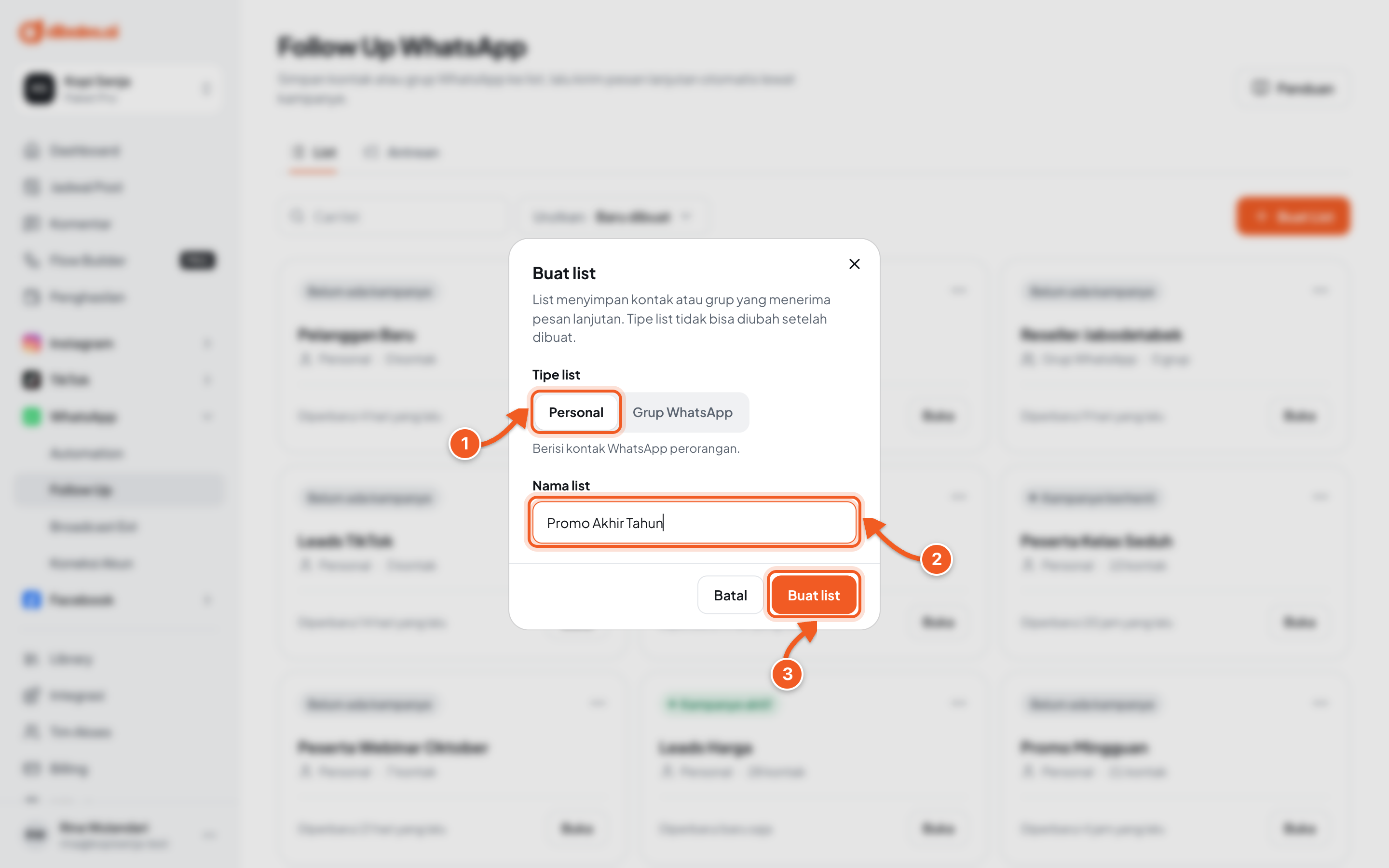
- Tipe list: pilih Personal.
- Nama list: misalnya Promo Akhir Tahun.
- Klik Buat list.
Pakai list baru, bukan list yang sudah punya kampanye atau trigger. Kontak yang masuk ke list dengan kampanye aktif langsung mengikuti kampanye itu.
2. Pilih Impor dari berkas
List barunya langsung terbuka. Klik Tambah Kontak.
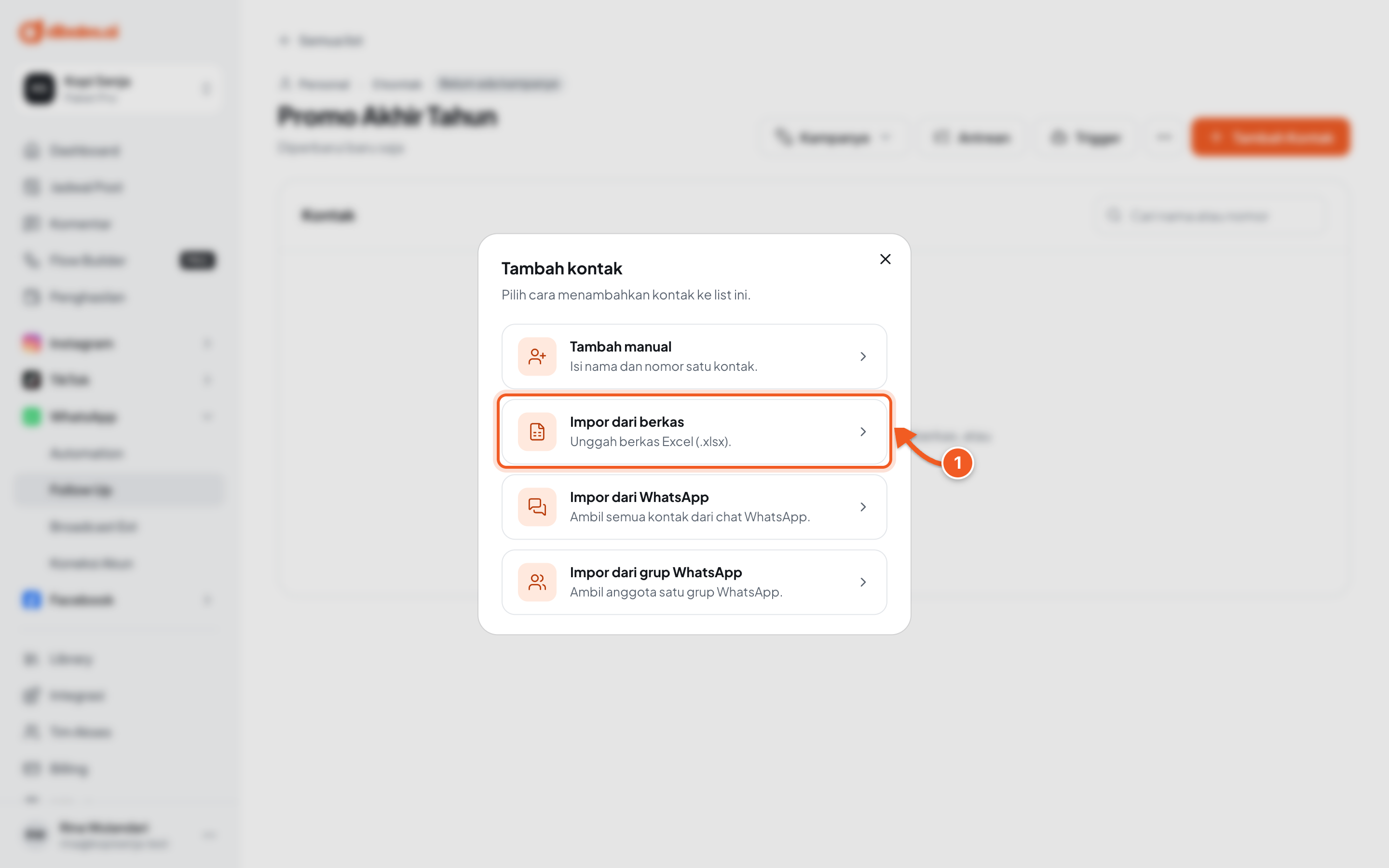
- Pilih Impor dari berkas.
Impor dari WhatsApp juga bisa, tapi semua kontak dari chat WhatsApp ikut masuk, termasuk yang bukan pelanggan. Berkas lebih mudah dikontrol.
3. Unggah berkas kontak
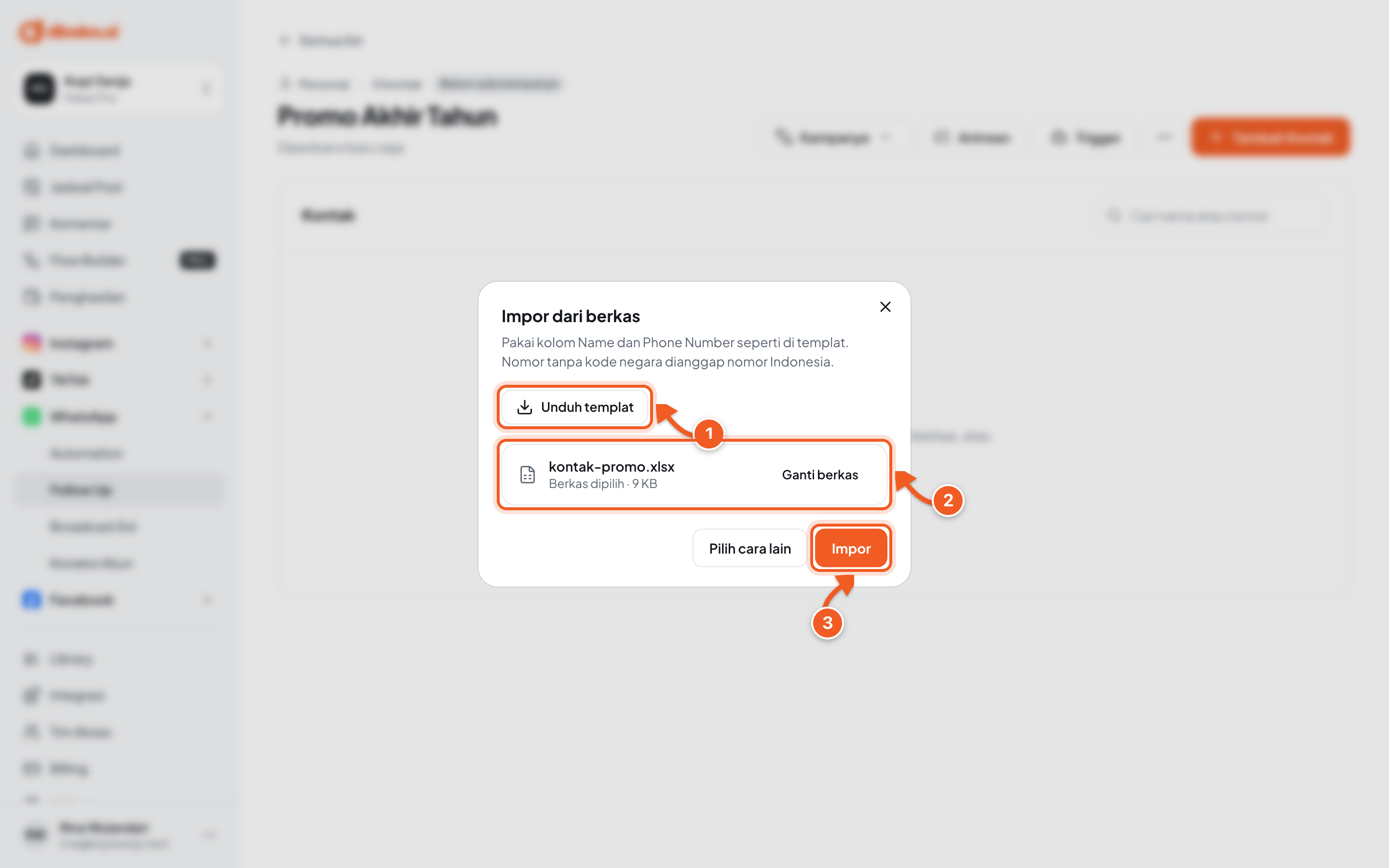
- Belum punya berkasnya? Klik Unduh templat, lalu isi kolom Name dan Phone Number. Nomor tanpa kode negara dianggap nomor Indonesia.
- Pilih atau seret berkas .xlsx-nya, maksimal 40 MB.
- Klik Impor.
Muncul Impor selesai beserta jumlah kontak yang berhasil diimpor. Klik Tutup.
4. Cek kontaknya
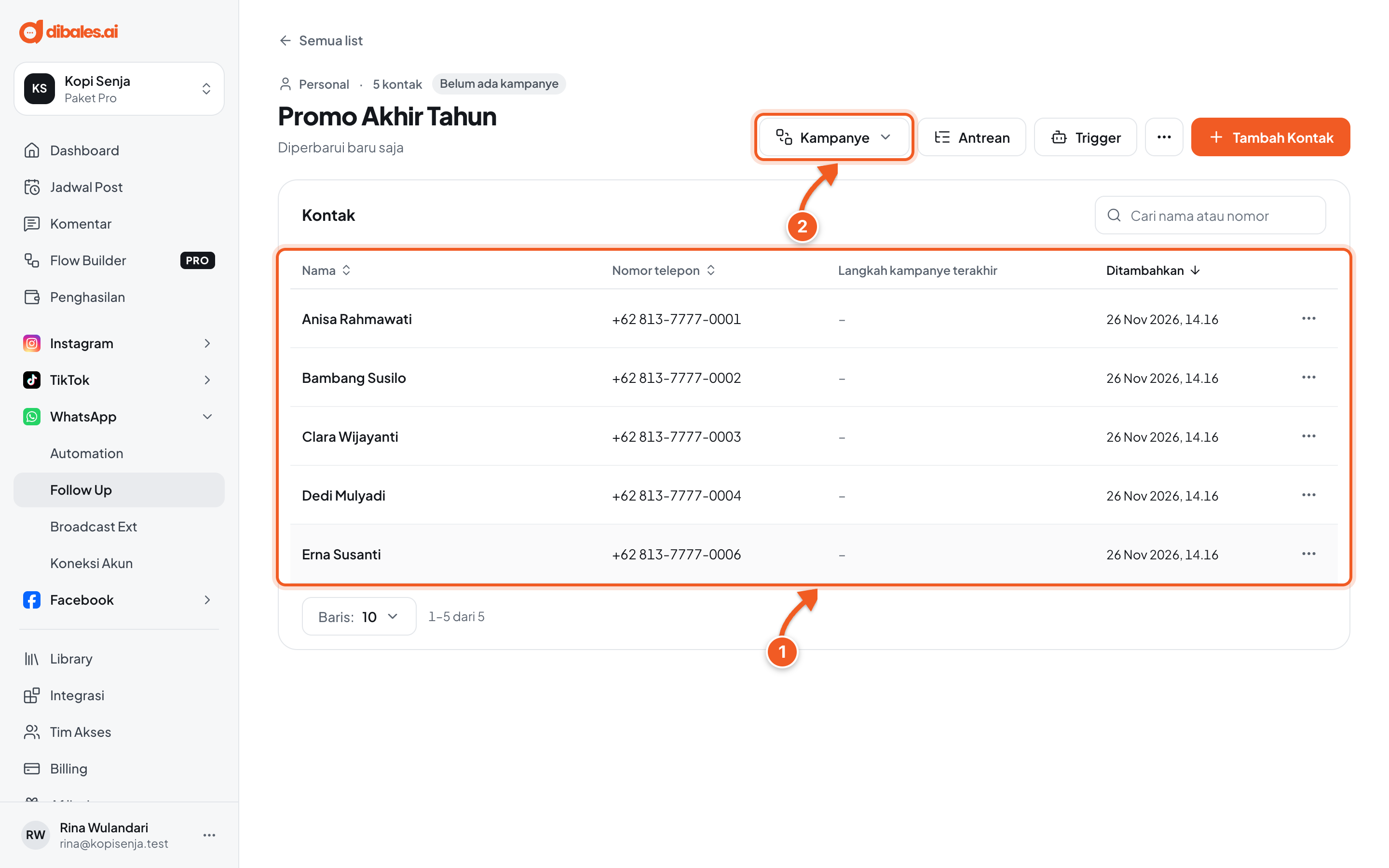
- Kontak hasil impor tampil di tabel. Status list masih Belum ada kampanye, jadi belum ada pesan yang terkirim. Cek dulu nomornya sudah benar.
- Klik Kampanye › Kelola kampanye, lalu klik Tambah langkah.
5. Tulis pesan broadcast
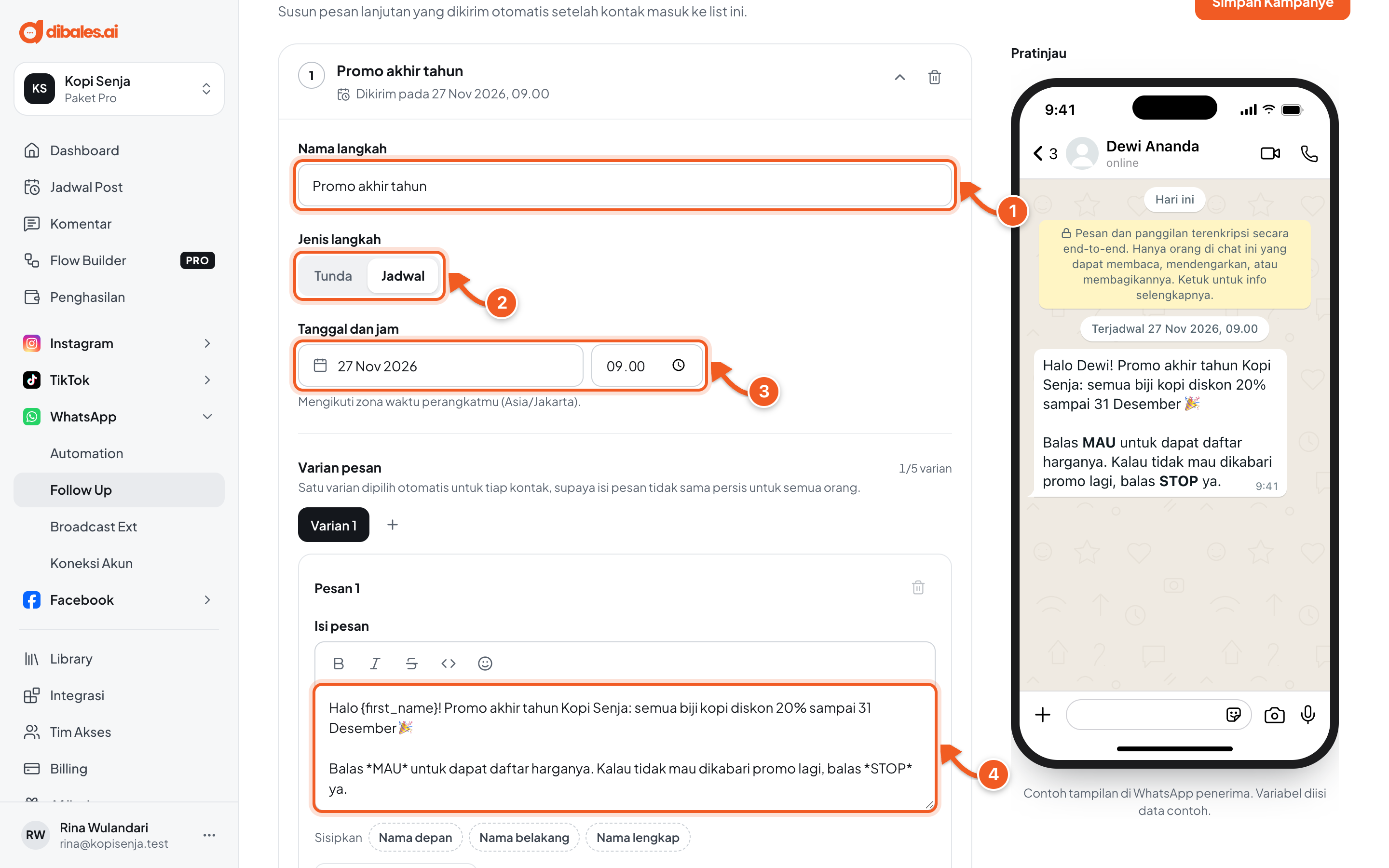
- Nama langkah: untuk kamu sendiri, misalnya Promo akhir tahun.
- Jenis langkah: pilih Jadwal.
- Tanggal dan jam: kapan broadcast mulai dikirim, misalnya besok jam 09.00. Jamnya mengikuti zona waktu perangkatmu.
- Isi pesan: tulis pesannya. Klik Nama depan di Sisipkan supaya nama penerima ikut tertulis. Gambar atau katalog bisa dilampirkan lewat Lampirkan berkas.
Pratinjau di kanan menampilkan pesannya seperti di WhatsApp penerima. Di HP, buka lewat tombol Pratinjau di bawah layar.
Pilih jam yang masih beberapa menit ke depan. Kalau jamnya sudah lewat saat kampanye disimpan, pesannya tidak dikirim dan berstatus Dilewati. Dengan Jadwal, kontak yang masuk ke list setelah jam itu juga tidak ikut dikirimi.
6. Nyalakan jeda acak
Gulir ke Pengaturan lain di paling bawah.
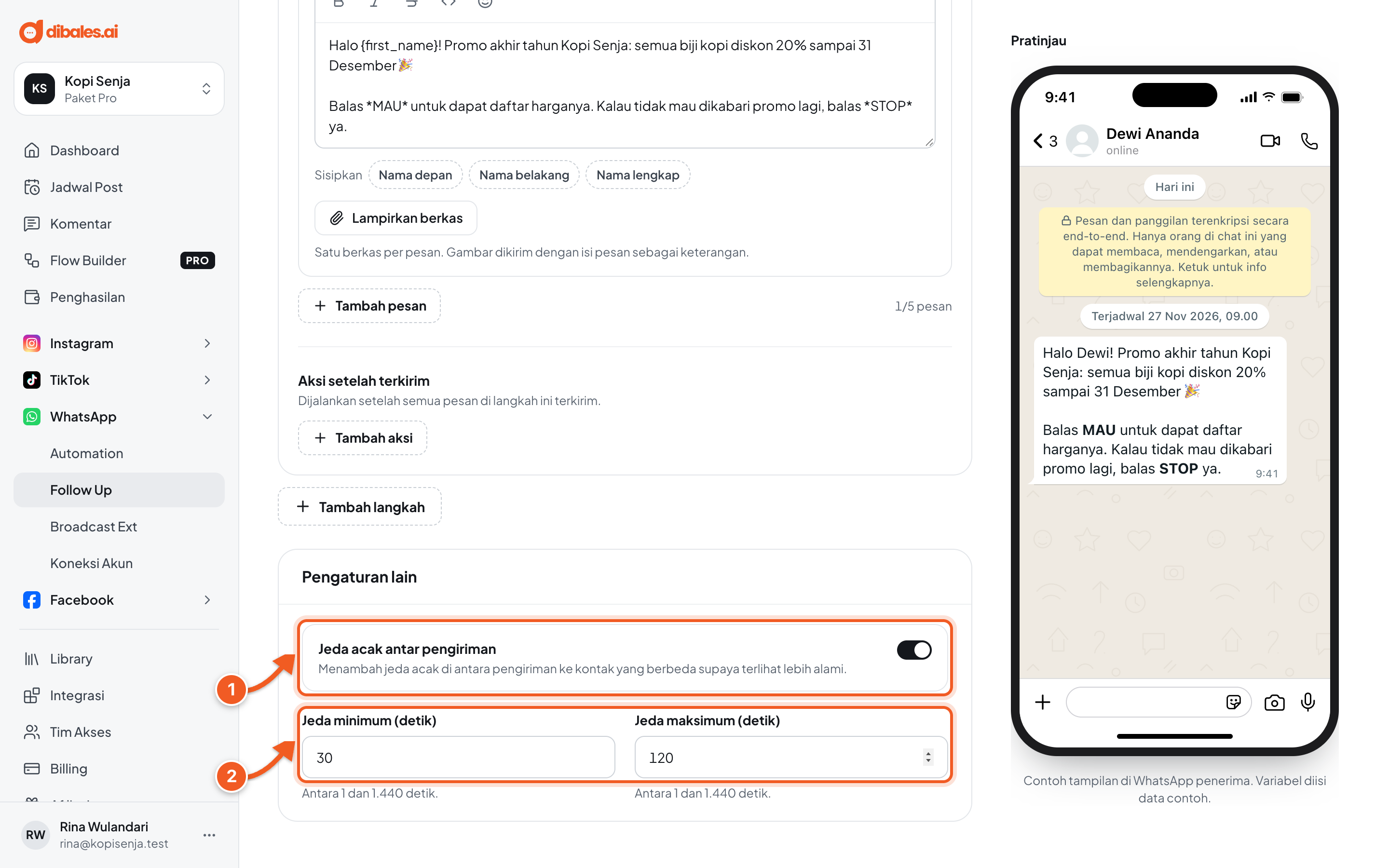
- Nyalakan Jeda acak antar pengiriman.
- Isi Jeda minimum (detik) dan Jeda maksimum (detik), misalnya 30 dan 120. Usahakan minimum tidak di bawah 30 detik.
Pesannya lalu dikirim satu per satu mulai jam yang kamu pilih. Contohnya, 100 kontak dengan jeda 30–120 detik selesai dikirim dalam sekitar 2 jam.
7. Simpan untuk semua kontak
Klik Simpan Kampanye di kanan atas. Di HP, tombolnya ada di bawah layar.
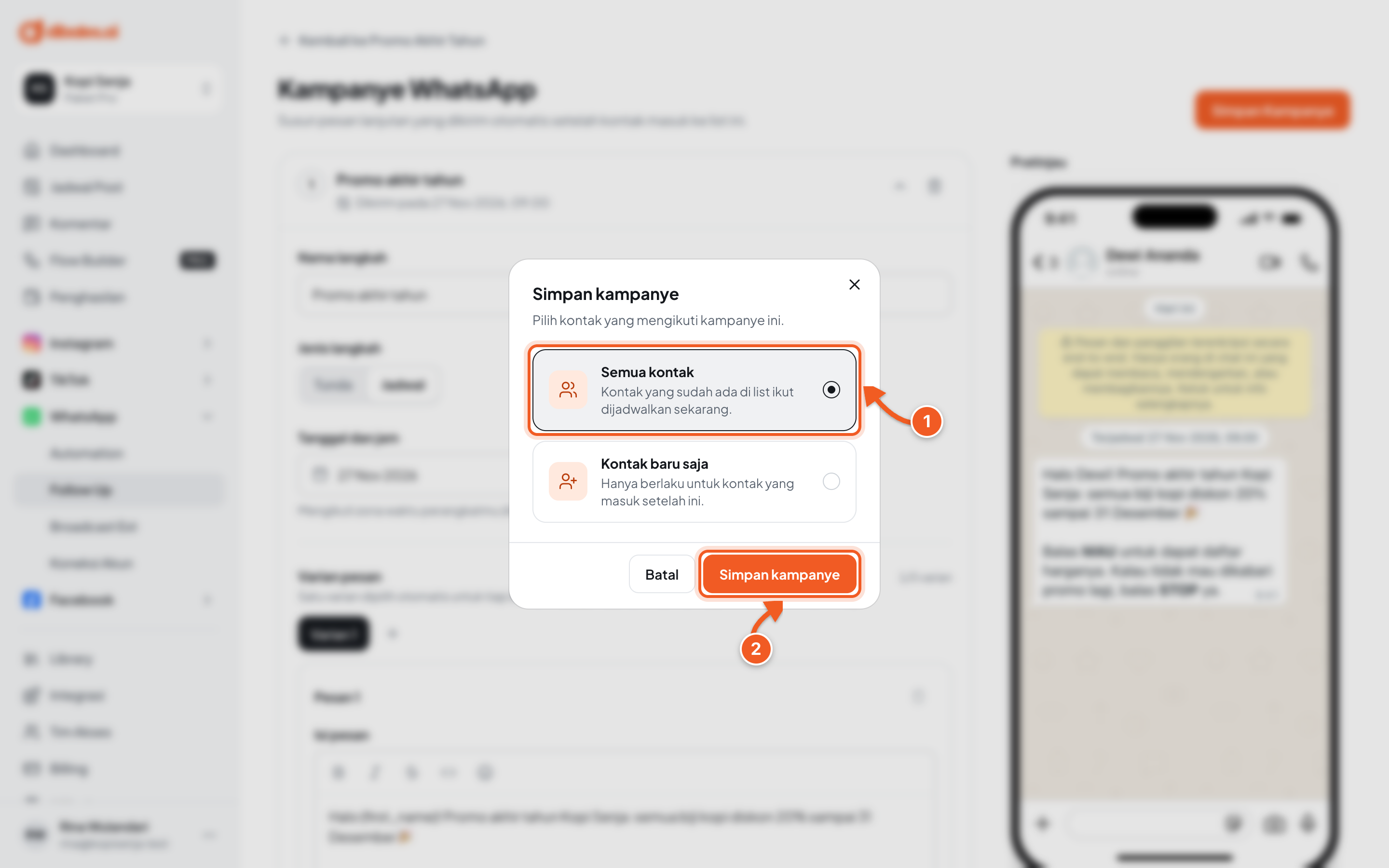
- Pilih Semua kontak, supaya kontak yang sudah ada di list ikut dijadwalkan. Kalau memilih Kontak baru saja, kontak hasil impor tadi tidak menerima apa-apa.
- Klik Simpan kampanye.
8. Cek antreannya
Kembali ke halaman list, lalu klik Antrean.
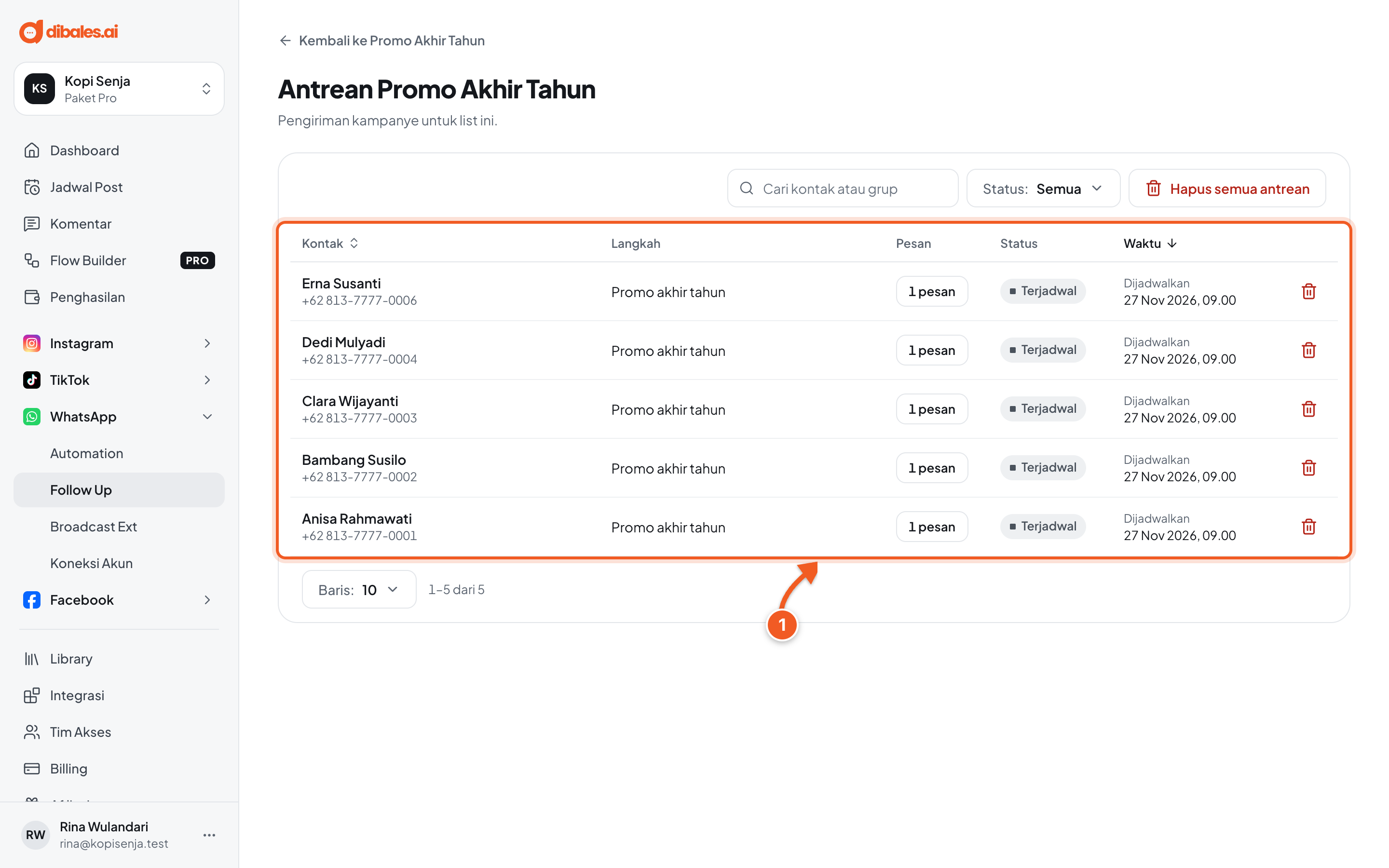
- Setiap kontak punya satu pengiriman berstatus Terjadwal pada jam yang kamu pilih. Setelah waktunya tiba, statusnya berubah menjadi Terkirim, lalu Dibaca.
Mau membatalkan sebelum terkirim? Klik Kampanye › Hentikan kampanye. Pesan yang jatuh tempo selama kampanye berhenti dibatalkan. Arti status lainnya ada di Cek Hasil & Antrean.
Broadcast berikutnya
- Ke kontak yang sama: buka Kampanye › Kelola kampanye di list itu, tambah langkah Jadwal baru dengan tanggal berikutnya, lalu simpan dengan Semua kontak. Langkah yang jamnya sudah lewat tidak dikirim ulang.
- Ke kontak lain: buat list baru, lalu ulangi dari langkah 1.
Kalau broadcast sudah rutin setiap minggu, Broadcast WhatsApp Official di CRM lebih aman untuk nomormu.
Kalau ada kendala
| Masalah | Solusi |
|---|---|
| Antrean kosong setelah kampanye disimpan | Kampanye disimpan dengan Kontak baru saja. Buka lagi Kampanye › Kelola kampanye, lalu simpan ulang dengan Semua kontak. |
| Status Dilewati | Jam di langkah Jadwal sudah lewat saat kampanye disimpan. Ganti ke jam yang akan datang, lalu simpan ulang dengan Semua kontak. |
| Sebagian baris impor gagal | Biasanya karena nomornya sudah ada di list, atau barisnya kosong. Cek berkasnya, lalu impor ulang. |
| Status Gagal | Cek nomor WhatsApp-mu masih terhubung di WhatsApp › Koneksi Akun. |